


Cavebot cavebot_1.3
Abre un tema para ver su captura y tres pasos. Toca un círculo para configurar esa parte.
Cómo abrir el bot
Abre Accesos con el engranaje y pulsa el icono del bot. Elige cavebot_1.3 en el selector superior.
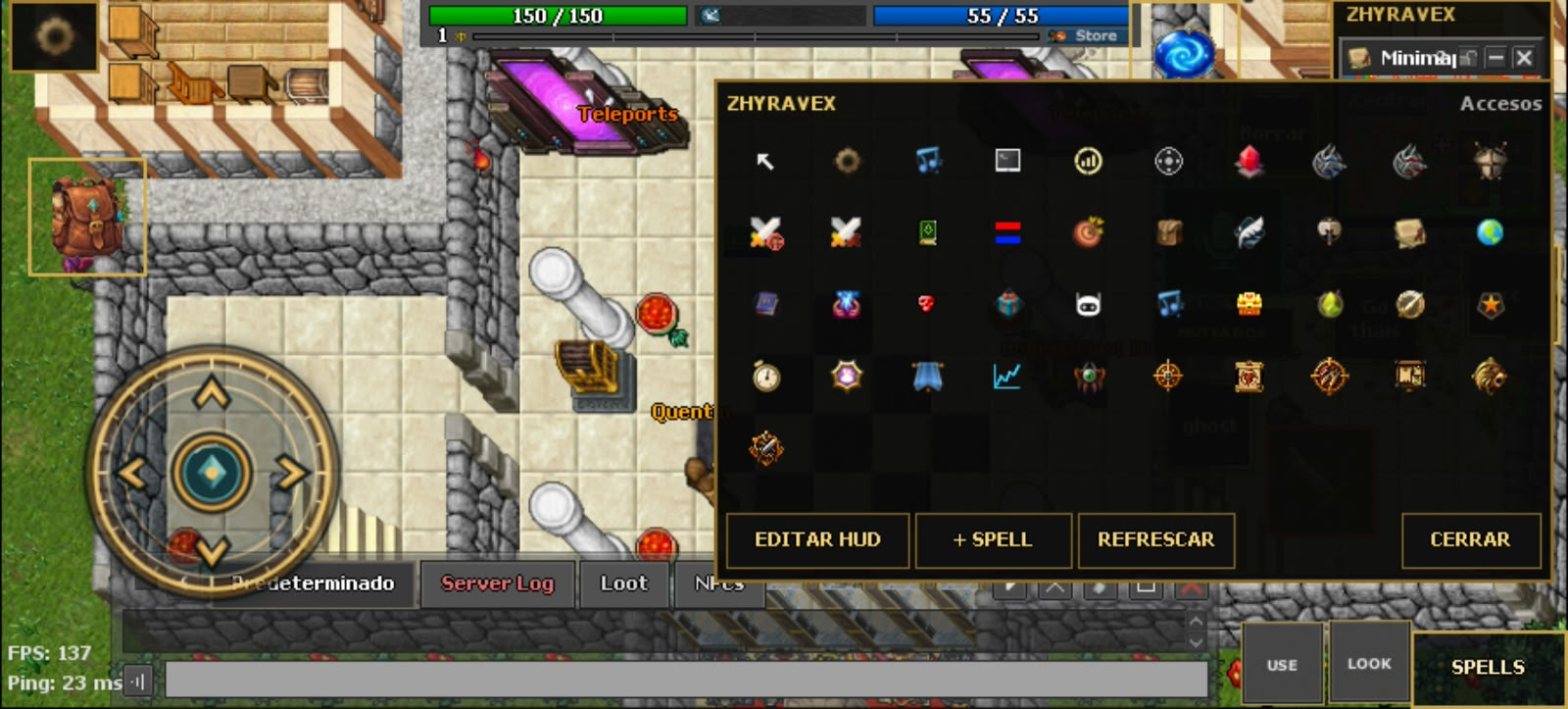
El perfil cavebot_1.3 está On. En las capturas de Cave y Target, sus interruptores siguen Off. En HP hay filas activas e inactivas. Los tres niveles son distintos: perfil general, ruta de Cave y combate de Target.
1Empezar con cavebot
Elegir perfil y preparar las funciones básicas
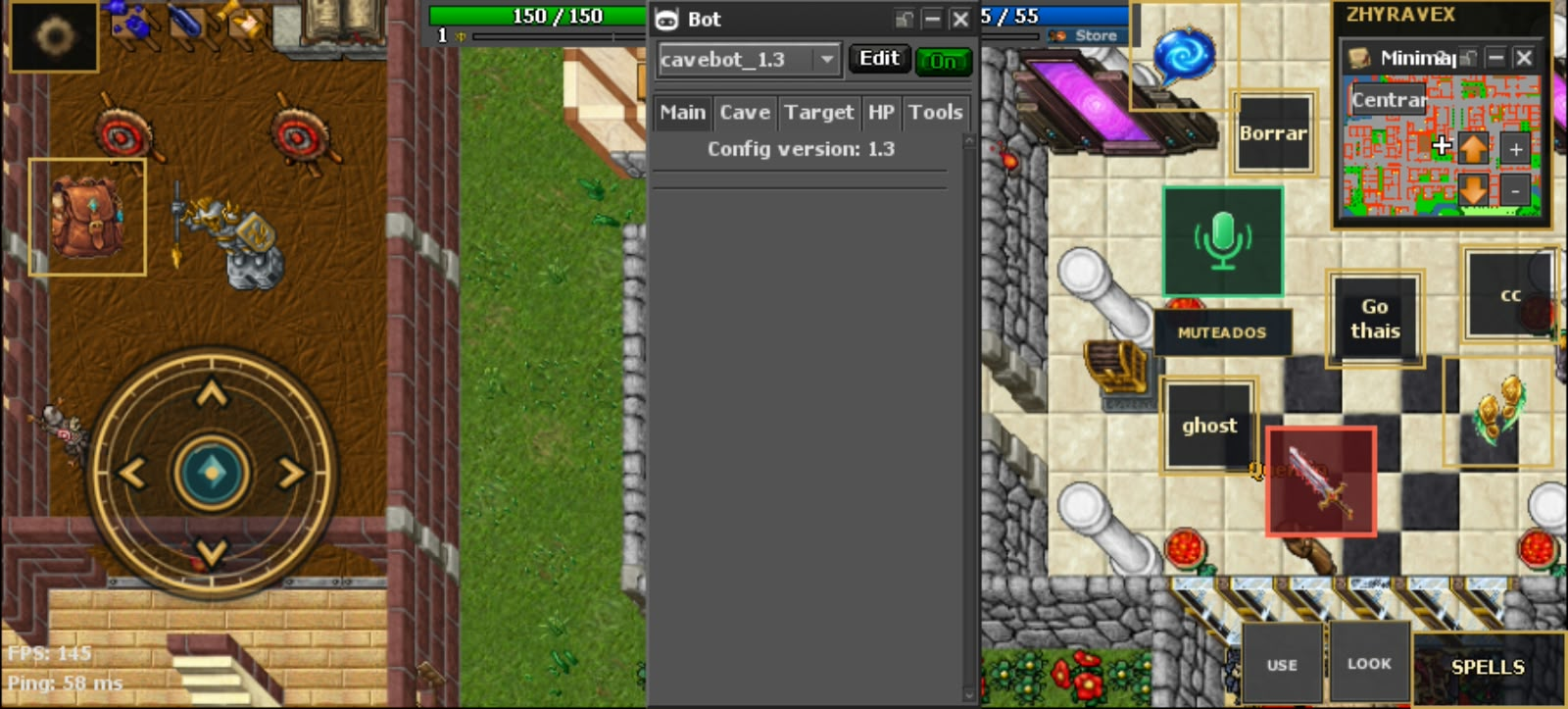
Hazlo en tres pasos
- En la ventana Bot, selecciona cavebot_1.3 y abre Main.
- Deja Cave y Target en Off. Entra en HP para preparar la recuperación antes de cazar.
- Activa On superior cuando esté preparado. Para detener la automatización, cambia ese interruptor general a Off; cerrar la ventana no la detiene.
Ejemplo: deja el bot general On para editar sus pestañas, pero mantén Cave y Target Off mientras preparas la configuración.
Comprueba: Comprueba que lees cavebot_1.3 y Config version: 1.3. Distingue cerrar la ventana de apagar el bot.
Toca un número para ver para qué sirve y cómo configurarlo.
Elegir una parte por su nombre
1Perfil cavebot_1.3
Selecciona el perfil completo del bot. Esta guía utiliza cavebot_1.3.
Cómo configurarlo
- Toca la flecha situada a la derecha de cavebot_1.3 en la primera fila.
- En la lista, toca cavebot_1.3; si ya aparece seleccionado, conserva ese perfil.
- Comprueba que el nombre sigue siendo cavebot_1.3 y que aparecen Main, Cave, Target, HP y Tools.
Estado en esta captura
Selector cavebot_1.3 y flecha: cavebot_1.3 seleccionado.
2Edit del perfil
Abre el administrador de perfiles completos. Es diferente de editar una ruta o un monstruo.
Cómo configurarlo
- Toca Edit en la fila superior, entre el selector de perfil y On.
- Consulta el administrador del perfil; las opciones de esa ventana no aparecen abiertas en esta captura. Para configurar curación, vuelve a HP; para rutas, vuelve a Cave.
- Cierra el administrador y comprueba que el perfil seleccionado permanece cavebot_1.3. Edit no activa una ruta ni una curación.
Estado en esta captura
Edit superior: Visible; su ventana no está abierta.
3On general
El verde indica que el perfil general está habilitado. Cave, Target y cada función pueden seguir apagados.
Cómo configurarlo
- Toca On de la fila superior para que pase a Off cuando necesites detener el perfil completo.
- Prepara tus opciones y vuelve a tocar Off para dejar el perfil general On cuando vayas a utilizarlas.
- Comprueba también los interruptores de Cave, Target y HP: habilitar On general no enciende automáticamente todas esas funciones.
Estado en esta captura
On superior: On verde.
4Pestañas del bot
Main muestra información; Cave prepara recorridos; Target configura combate y loot; HP configura recuperación y equipo; Tools reúne utilidades.
Cómo configurarlo
- Toca HP para preparar primero curación y maná con hechizos y objetos que tu personaje pueda utilizar.
- Toca Cave para preparar el recorrido y Target para preparar monstruos y loot; configura cada uno con su interruptor Off.
- Toca Main para volver a la información inicial o Tools para revisar sus utilidades. Comprueba el nombre de la pestaña antes de editar.
Estado en esta captura
Main: Muestra Config version: 1.3. · Cave: Pestaña visible. · Target: Pestaña visible. · HP: Pestaña visible. · Tools: Pestaña visible.
5Candado, minimizar y cerrar
Los tres iconos de la cabecera controlan la ventana: candado para bloquear su posición, – para minimizarla y X para ocultarla.
Cómo configurarlo
- Toca el candado para desbloquear, arrastra la cabecera Bot a la posición deseada y vuelve a bloquearla.
- Toca – para recoger el panel; vuelve a tocarlo para restaurar el contenido.
- Toca X para ocultar la ventana si necesitas ver el juego. Para detener las automatizaciones, usa Off general; ocultar el panel no las apaga.
Estado en esta captura
Candado de la cabecera: Icono visible junto a minimizar. · – de la cabecera: Ventana expandida. · X de la cabecera: Ventana abierta.
6Desplazamiento del panel
La barra del borde derecho permite consultar las opciones del panel que quedan fuera de la vista.
Cómo configurarlo
- Desplaza la barra del borde derecho hacia abajo para buscar opciones inferiores de la pestaña abierta.
- Distingue esta barra exterior de las barras pequeñas de una lista de recorridos o de objetos.
- Vuelve hacia arriba para revisar los selectores y los interruptores de esa pestaña. En Main puede no haber más contenido que mostrar.
Estado en esta captura
Barra lateral de la ventana: Visible a la derecha.
7Versión del perfil
Config version: 1.3 identifica el perfil de esta guía; no indica la versión de la APK.
Cómo configurarlo
- Toca Main en la fila de pestañas.
- Lee Config version: 1.3 debajo de las pestañas; esta línea es informativa y no necesita un valor nuevo.
- Comprueba que el selector superior dice cavebot_1.3 antes de seguir los pasos de las siguientes capturas.
Estado en esta captura
Config version: 1.3: Valor 1.3.
Ver explicación completa
Main muestra la versión del perfil y el acceso a sus cinco pestañas. La captura tiene cavebot_1.3 seleccionado y el bot general On.
Procedimiento completo
- Abre la ventana Bot y comprueba el nombre del selector. Si elegiste vBot_4.8, cambia a cavebot_1.3 para que coincidan estas pantallas.
- Identifica On verde arriba. Ese interruptor es general; cada ruta, Target y función de HP puede tener otra activación.
- Abre HP para preparar recuperación antes de una cacería. Luego vuelve a Main y reconoce Cave, Target y Tools.
- Si quieres esconder la ventana, usa – o X. Si quieres parar la automatización, toca On hasta dejar Off.
- Para mover el panel desbloquea su candado y arrastra la cabecera; vuelve a bloquearlo al terminar.
- El botón que abre Bot desde el HUD no está identificado en esta foto; la guía no señala un icono de juego inventado.
- El funcionamiento del candado, minimizar y cerrar también está confirmado en el UIMiniWindow del cliente actual.
| Control | Para qué sirve | Estado | Qué hacer |
|---|---|---|---|
| Selector cavebot_1.3 y flecha | Elige el perfil completo del bot. | cavebot_1.3 seleccionado. | Despliega la lista y toca cavebot_1.3 para seguir esta guía. |
| Edit superior | Abre el administrador del perfil Bot; es distinto de los Edit de Cave y Target. | Visible; su ventana no está abierta. | Úsalo para administración del perfil, no para editar una curación. |
| On superior | Activa o desactiva la automatización del perfil completo. | On verde. | Tócalo para dejar Off cuando quieras detener el bot general. |
| Main | Vista inicial del perfil. | Muestra Config version: 1.3. | Tócala para volver a esta vista. |
| Cave | Rutas y acciones de movimiento. | Pestaña visible. | Tócala para crear o escoger un recorrido. |
| Target | Reglas de monstruos, ataques y loot. | Pestaña visible. | Tócala para configurar el combate. |
| HP | Hechizos, objetos de recuperación, comida y equipo. | Pestaña visible. | Tócala para preparar curación y maná. |
| Tools | Editores y utilidades adicionales. | Pestaña visible. | Tócala para ver las herramientas. |
| Config version: 1.3 | Versión del perfil Bot. | Valor 1.3. | Consulta el dato; no representa la versión de la APK. |
| Candado de la cabecera | Bloquea o permite arrastrar la ventana. | Icono visible junto a minimizar. | Tócalo para desbloquear el panel si necesitas moverlo. |
| – de la cabecera | Minimiza y restaura el panel. | Ventana expandida. | Tócalo una vez para recogerla y de nuevo para restaurarla. |
| X de la cabecera | Oculta la ventana Bot. | Ventana abierta. | Para detener la automatización usa Off; cerrar el panel no sustituye ese interruptor. |
| Barra lateral de la ventana | Permite desplazarse por contenido largo. | Visible a la derecha. | Desplázala cuando una pestaña tenga opciones fuera de la vista. |
2Crear una ruta
Grabar un circuito y probar una vuelta
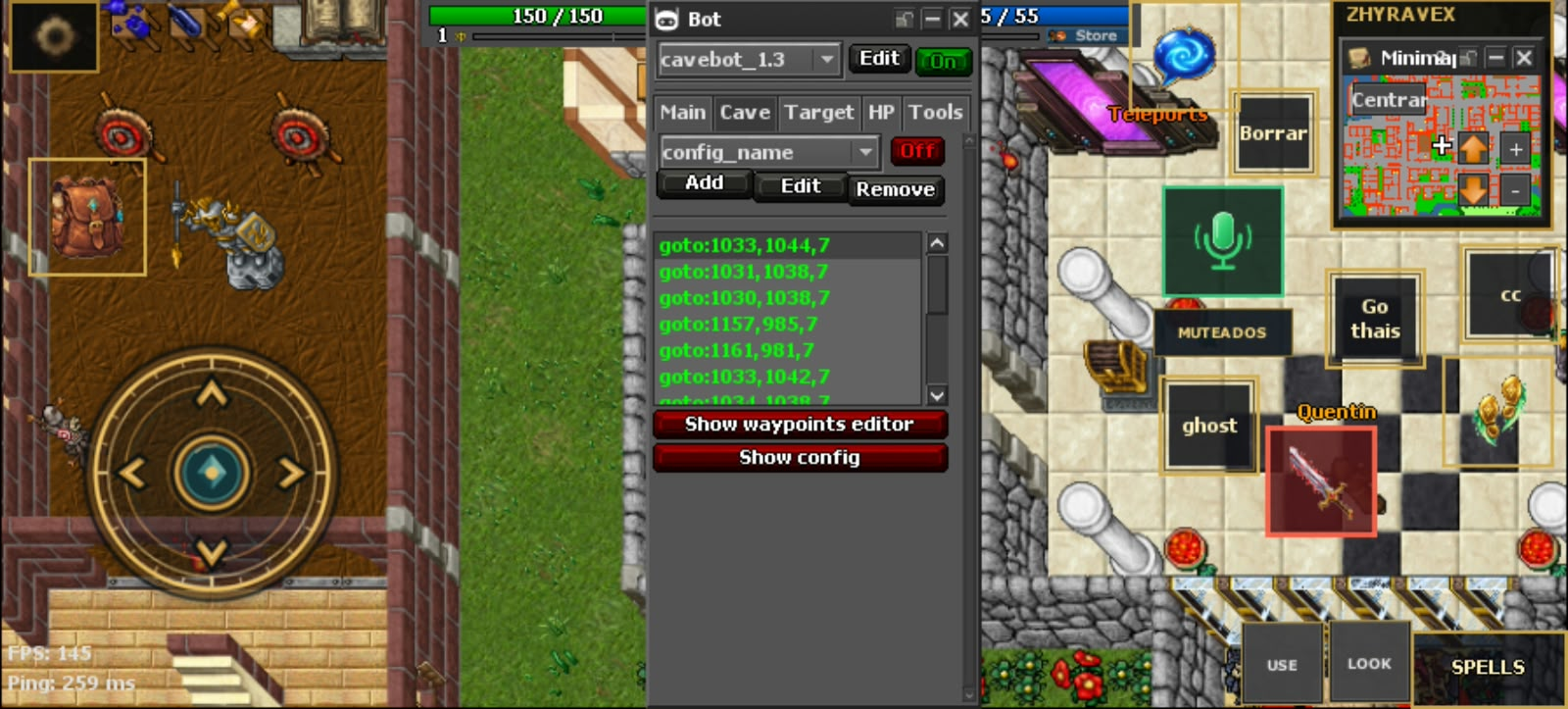
Hazlo en tres pasos
- Deja Cave en Off, pulsa Add y nombra el recorrido tutorial_ruta.
- Abre Show waypoints editor, activa Auto Recording y camina un circuito corto conocido.
- Apaga Auto Recording para guardar. Revisa los puntos y activa Cave para probar una vuelta; vuelve a Off para detenerte.
Ejemplo: graba una vuelta breve como tutorial_ruta. Añade delay:1000 solamente si necesitas esperar un segundo en un punto.
Comprueba: Comprueba que los puntos persisten al volver a seleccionar tutorial_ruta y que Cave Off detiene el recorrido.
Toca un número para ver para qué sirve y cómo configurarlo.
Elegir una parte por su nombre
1Perfil cavebot_1.3
Selecciona el perfil completo del bot. Esta guía utiliza cavebot_1.3.
Cómo configurarlo
- Toca la flecha situada a la derecha de cavebot_1.3 en la primera fila.
- En la lista, toca cavebot_1.3; si ya aparece seleccionado, conserva ese perfil.
- Comprueba que el nombre sigue siendo cavebot_1.3 y que aparecen Main, Cave, Target, HP y Tools.
2Edit del perfil
Abre el administrador de perfiles completos. Es diferente de editar una ruta o un monstruo.
Cómo configurarlo
- Toca Edit en la fila superior, entre el selector de perfil y On.
- Consulta el administrador del perfil; las opciones de esa ventana no aparecen abiertas en esta captura. Para configurar curación, vuelve a HP; para rutas, vuelve a Cave.
- Cierra el administrador y comprueba que el perfil seleccionado permanece cavebot_1.3. Edit no activa una ruta ni una curación.
3On general
El verde indica que el perfil general está habilitado. Cave, Target y cada función pueden seguir apagados.
Cómo configurarlo
- Toca On de la fila superior para que pase a Off cuando necesites detener el perfil completo.
- Prepara tus opciones y vuelve a tocar Off para dejar el perfil general On cuando vayas a utilizarlas.
- Comprueba también los interruptores de Cave, Target y HP: habilitar On general no enciende automáticamente todas esas funciones.
4Pestañas del bot
Main muestra información; Cave prepara recorridos; Target configura combate y loot; HP configura recuperación y equipo; Tools reúne utilidades.
Cómo configurarlo
- Toca HP para preparar primero curación y maná con hechizos y objetos que tu personaje pueda utilizar.
- Toca Cave para preparar el recorrido y Target para preparar monstruos y loot; configura cada uno con su interruptor Off.
- Toca Main para volver a la información inicial o Tools para revisar sus utilidades. Comprueba el nombre de la pestaña antes de editar.
5Candado, minimizar y cerrar
Los tres iconos de la cabecera controlan la ventana: candado para bloquear su posición, – para minimizarla y X para ocultarla.
Cómo configurarlo
- Toca el candado para desbloquear, arrastra la cabecera Bot a la posición deseada y vuelve a bloquearla.
- Toca – para recoger el panel; vuelve a tocarlo para restaurar el contenido.
- Toca X para ocultar la ventana si necesitas ver el juego. Para detener las automatizaciones, usa Off general; ocultar el panel no las apaga.
6Desplazamiento del panel
La barra del borde derecho permite consultar las opciones del panel que quedan fuera de la vista.
Cómo configurarlo
- Desplaza la barra del borde derecho hacia abajo para buscar opciones inferiores de la pestaña abierta.
- Distingue esta barra exterior de las barras pequeñas de una lista de recorridos o de objetos.
- Vuelve hacia arriba para revisar los selectores y los interruptores de esa pestaña. En Main puede no haber más contenido que mostrar.
7Ruta seleccionada
El selector de Cave carga una configuración de recorrido guardada.
Cómo configurarlo
- Deja el interruptor de Cave Off y toca la flecha a la derecha de config_name.
- Toca el nombre de tu recorrido, por ejemplo tutorial_ruta, cuando exista en la lista.
- Comprueba el nombre del selector y los goto que aparecen debajo antes de poner Cave On.
Estado en esta captura
Selector config_name: config_name visible.
8Off de Cave
Este interruptor habilita el recorrido seleccionado; es independiente del On general.
Cómo configurarlo
- Mantén este botón en Off mientras creas, grabas o corriges el recorrido.
- Selecciona una ruta revisada y toca Off para que pase a On y ejecute sus acciones.
- Comprueba el movimiento durante una vuelta corta. Toca On para devolverlo a Off si necesitas corregir puntos o detener el recorrido.
Estado en esta captura
Off de Cave: Off rojo.
9Add: crear ruta
Crea una configuración de ruta vacía con un nombre propio.
Cómo configurarlo
- Con Cave Off, toca Add debajo del selector config_name.
- Escribe tutorial_ruta, un nombre corto sin barras / ni \, y confirma la creación en la ventana que se abre.
- Comprueba que tutorial_ruta aparece seleccionado y permanece Off; continúa con Show waypoints editor para agregar sus puntos.
Estado en esta captura
Add: Visible debajo del selector.
10Edit: contenido de ruta
Abre el texto completo de la configuración seleccionada. Para aprender, el editor de waypoints permite trabajar punto por punto.
Cómo configurarlo
- Selecciona tu ruta y deja Cave Off antes de tocar este Edit situado debajo del selector.
- Revisa el contenido del recorrido. Si aún no conoces su formato, cierra sin modificarlo y utiliza Show waypoints editor.
- Si realizaste una edición válida, confirma los cambios en la ventana y comprueba que la lista de acciones carga sin error antes de ejecutar la ruta.
Estado en esta captura
Edit de Cave: Visible.
11Remove: borrar ruta
Elimina la configuración completa seleccionada tras una confirmación.
Cómo configurarlo
- Deja Cave Off y selecciona únicamente la ruta que realmente quieras eliminar.
- Toca Remove y verifica el nombre en la ventana de confirmación; confirma sólo si coincide con la ruta que quieres borrar.
- Comprueba que ese nombre desaparece del selector. Para quitar un único punto, utiliza remove dentro del editor de waypoints.
Estado en esta captura
Remove: Visible.
12Acciones goto del recorrido
Cada renglón goto:x,y,z indica una posición que recorrerá Cave. Las coordenadas de esta foto pertenecen a esa sesión.
Cómo configurarlo
- Toca un renglón de la lista para seleccionar el punto que necesitas revisar.
- Abre Show waypoints editor y utiliza edit del editor para revisar sus coordenadas; al agregar go to, utiliza tu posición actual.
- Confirma el punto y comprueba su orden en la lista. Revisa personalmente puertas, escaleras y cambios de piso antes de activar Cave.
Estado en esta captura
Lista goto:x,y,z: Hay varias coordenadas de esa sesión.
13Desplazamiento de waypoints
Esta barra y sus flechas recorren la lista de acciones de Cave; no desplazan todo el panel.
Cómo configurarlo
- Toca la flecha inferior o desplaza esta barra para ver los goto situados más abajo.
- Selecciona el renglón que vas a revisar o corregir, y abre el editor si necesitas modificarlo.
- Recorre también el principio y el final de la lista para comprobar el orden completo antes de poner Cave On.
Estado en esta captura
Barra y flechas de la lista: A la derecha de los goto.
14Show waypoints editor
Abre el panel para grabar el recorrido y añadir, editar, ordenar o eliminar acciones.
Cómo configurarlo
- Deja Cave Off y toca Show waypoints editor. En el panel que se abre, activa Auto Recording.
- Camina un circuito corto por una zona conocida y después desactiva Auto Recording; al desactivarlo se guarda la lista grabada.
- Selecciona un punto y usa edit para corregirlo, move up / move down para ordenarlo o remove para quitarlo. Revisa los cambios y prueba una vuelta con Cave On.
Estado en esta captura
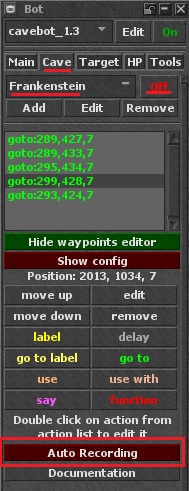
Show waypoints editor: Rojo; editor cerrado. · Auto Recording, dentro del editor: No está abierto en la foto propia; se ve en la referencia. · move up / move down: Controles del editor de referencia. · edit / remove del editor: Controles del editor de referencia. · go to / label / go to label: Controles del editor de referencia. · delay: Control del editor de referencia. · use / use with: Controles del editor de referencia. · say / function: Controles del editor de referencia. · Position y Documentation del editor: Solo visibles en la referencia.
15Show config
Abre los ajustes de navegación y las esperas del recorrido, como ping, demora al caminar y uso de clic en el mapa.
Cómo configurarlo
- Con Cave Off, toca Show config para abrir sus ajustes.
- Lee Server ping, Walk delay, Use map click y las demoras disponibles. Conserva sus valores durante la primera prueba si todavía no sabes qué opción necesitas cambiar.
- Cierra el panel con el mismo botón y prueba el recorrido. Estos ajustes coordinan movimiento y esperas del cliente; no aumentan la velocidad permitida por el servidor.
Estado en esta captura
Show config: Rojo; ajustes cerrados.
Ver explicación completa
La ruta seleccionada se llama config_name. El On general está verde, pero Cave está Off rojo y no ejecuta esta lista.
Procedimiento completo
- Deja Cave en Off. Toca Add y crea tutorial_ruta; el nuevo recorrido queda desactivado.
- Toca Show waypoints editor. En el panel que aparece, activa Auto Recording.
- Camina una vuelta corta por una zona conocida. Si utilizas una puerta, escalera u otro objeto, revisa después que las acciones necesarias quedaron registradas.
- Desactiva Auto Recording al terminar: el registrador guarda la lista. Grabar y ejecutar la ruta son modos distintos.
- Selecciona un punto y usa edit para corregirlo. move up y move down cambian su orden; remove elimina únicamente ese punto.
- Para un punto manual, go to propone tu posición actual. label nombra un lugar de la lista y go to label salta a esa etiqueta.
- delay añade una pausa; use y use with registran usos; say escribe el texto indicado; function ejecuta una acción Lua.
- En Show config encontrarás Server ping, Walk delay, Use map click, Map click delay, Ignore fields, Skip blocked path y Delay after use. Son ajustes de navegación y esperas; no cambian la velocidad del servidor.
- Para comenzar conserva los ajustes de navegación y prueba primero tu lista de puntos. Comprueba personalmente los cambios de piso.
- Vuelve al selector, elige tutorial_ruta y toca Off para pasar a On. Para detener el recorrido, vuelve a Off.
- El selector del perfil, Edit superior, On general y los controles de ventana se explican en la imagen 1. Conserva cavebot_1.3 seleccionado.
- Las coordenadas que ya aparecen en la imagen no son una ruta recomendada. Auto Recording no está abierto en esta foto; la imagen adicional muestra dónde se encuentra.
- Remove bajo el selector borra la ruta completa; remove dentro del editor borra un punto.
| Control | Para qué sirve | Estado | Qué hacer |
|---|---|---|---|
| Selector config_name | Selecciona una configuración de ruta. | config_name visible. | Elige aquí la ruta que vas a revisar. |
| Off de Cave | Activa o detiene el recorrido seleccionado. | Off rojo. | Déjalo Off para grabar y editar; toca para On al probar. |
| Add | Crea una configuración nueva de ruta. | Visible debajo del selector. | Toca, escribe un nombre propio y confirma la creación. |
| Edit de Cave | Abre el contenido completo de la configuración seleccionada. | Visible. | Para un principiante es más sencillo editar puntos desde Show waypoints editor. |
| Remove | Elimina la configuración seleccionada. | Visible. | Selecciona primero la ruta correcta y confirma solo si quieres borrarla. |
| Lista goto:x,y,z | Contiene acciones del recorrido y permite seleccionar una. | Hay varias coordenadas de esa sesión. | Selecciona un renglón para editarlo con los controles del editor. |
| Barra y flechas de la lista | Recorren los renglones que no caben en pantalla. | A la derecha de los goto. | Desplázalas para revisar todo el recorrido. |
| Show waypoints editor | Abre o esconde el editor de acciones y grabación. | Rojo; editor cerrado. | Toca para acceder a Auto Recording y la edición de puntos. |
| Show config | Abre ajustes de desplazamiento y esperas. | Rojo; ajustes cerrados. | Toca para ver ping, demoras y opciones de navegación. |
| Auto Recording, dentro del editor | Registra posiciones e interacciones mientras caminas. | No está abierto en la foto propia; se ve en la referencia. | Actívalo para grabar y apágalo al terminar para guardar. |
| move up / move down | Cambian el orden del punto seleccionado. | Controles del editor de referencia. | Selecciona una acción y muévela hacia arriba o abajo. |
| edit / remove del editor | Modifican o quitan una acción, no toda la configuración. | Controles del editor de referencia. | Selecciona el punto antes de tocar el botón. |
| go to / label / go to label | Añaden una posición, una etiqueta o un salto a una etiqueta. | Controles del editor de referencia. | Usa la posición de tu cliente; no copies las coordenadas de otra web. |
| delay | Introduce una espera en milisegundos. | Control del editor de referencia. | Escribe 1000 para una espera de un segundo. |
| use / use with | Añaden uso de un objeto, solo o sobre un objetivo. | Controles del editor de referencia. | Comprueba el objeto y la posición de tu propia ruta. |
| say / function | Añaden un texto o una acción Lua. | Controles del editor de referencia. | Usa say para un texto conocido; function requiere entender el código. |
| Position y Documentation del editor | Muestran coordenadas actuales y acceso a documentación. | Solo visibles en la referencia. | Consulta Position al añadir un punto; Documentation abre ayuda externa. |
Referencia del editor
Estas ventanas complementarias muestran el paso siguiente.
3Cargar una ruta guardada
Elegir el recorrido adecuado antes de activarlo
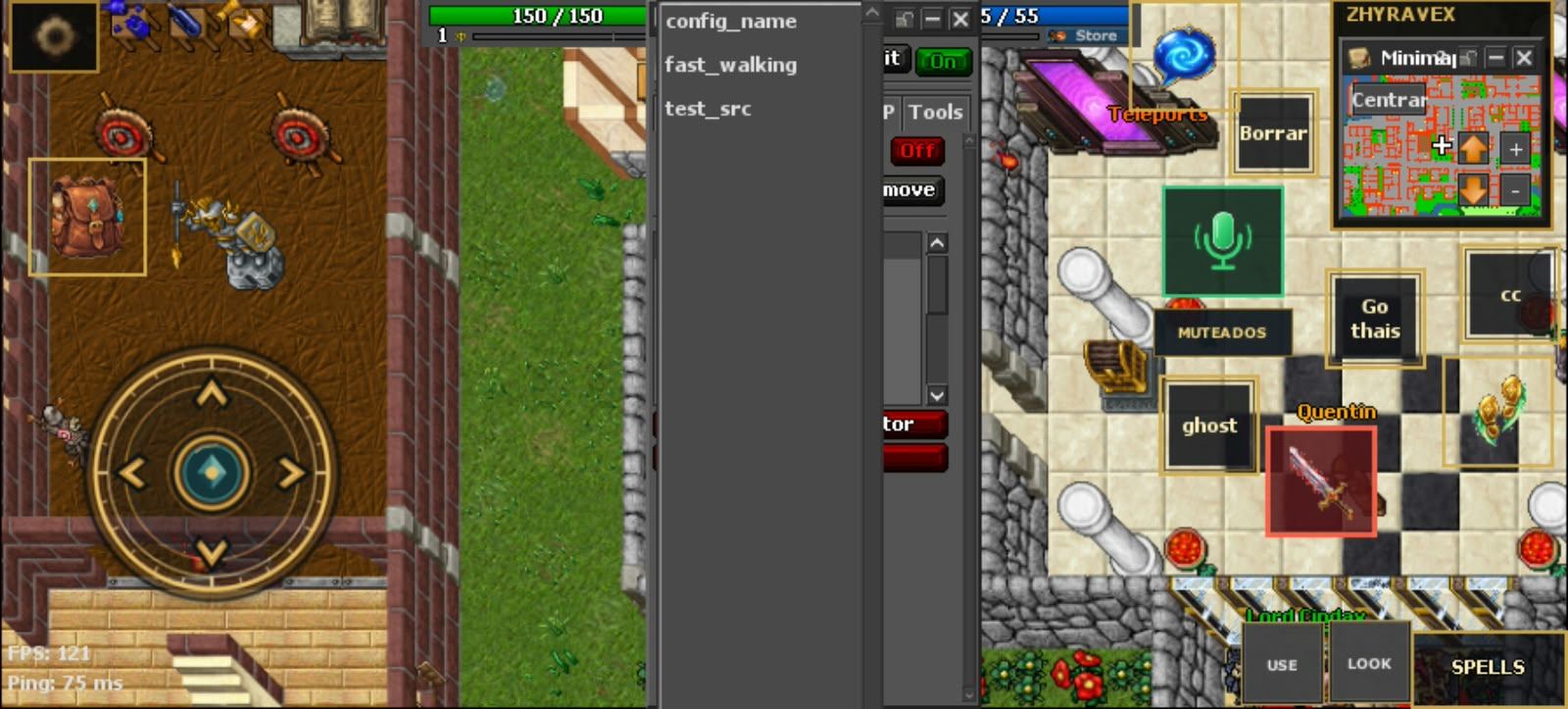
Hazlo en tres pasos
- Con Cave en Off, abre la flecha del selector y elige tu recorrido, por ejemplo tutorial_ruta.
- Comprueba el nombre seleccionado y revisa sus puntos en Show waypoints editor. Deben corresponder al lugar donde estás.
- Activa Cave y observa una vuelta. Ponlo en Off antes de cambiar de recorrido o editarlo.
Ejemplo: selecciona tutorial_ruta, revisa sus puntos y haz una sola vuelta de prueba.
Comprueba: El nombre elegido debe aparecer en el selector y su lista de acciones debe corresponder al recorrido que guardaste.
Toca un número para ver para qué sirve y cómo configurarlo.
Elegir una parte por su nombre
1On general
El verde indica que el perfil general está habilitado. Cave, Target y cada función pueden seguir apagados.
Cómo configurarlo
- Toca On de la fila superior para que pase a Off cuando necesites detener el perfil completo.
- Prepara tus opciones y vuelve a tocar Off para dejar el perfil general On cuando vayas a utilizarlas.
- Comprueba también los interruptores de Cave, Target y HP: habilitar On general no enciende automáticamente todas esas funciones.
2HP y Tools visibles
Con el desplegable abierto se ven HP y Tools a su derecha; Main, Cave y Target quedan cubiertos por el menú.
Cómo configurarlo
- Selecciona un nombre del menú para cerrarlo y recuperar la fila completa de pestañas.
- Toca HP si necesitas revisar curación antes de probar el recorrido, o Tools para sus utilidades.
- Vuelve a Cave para comprobar el nombre y los puntos de la ruta elegida; el menú debe estar cerrado para trabajar en sus controles.
3Candado, minimizar y cerrar
Los tres iconos de la cabecera controlan la ventana: candado para bloquear su posición, – para minimizarla y X para ocultarla.
Cómo configurarlo
- Toca el candado para desbloquear, arrastra la cabecera Bot a la posición deseada y vuelve a bloquearla.
- Toca – para recoger el panel; vuelve a tocarlo para restaurar el contenido.
- Toca X para ocultar la ventana si necesitas ver el juego. Para detener las automatizaciones, usa Off general; ocultar el panel no las apaga.
4Desplazamiento del panel
La barra del borde derecho permite consultar las opciones del panel que quedan fuera de la vista.
Cómo configurarlo
- Desplaza la barra del borde derecho hacia abajo para buscar opciones inferiores de la pestaña abierta.
- Distingue esta barra exterior de las barras pequeñas de una lista de recorridos o de objetos.
- Vuelve hacia arriba para revisar los selectores y los interruptores de esa pestaña. En Main puede no haber más contenido que mostrar.
5config_name: ruta guardada
Es uno de los nombres de recorrido disponibles en este menú de Cave.
Cómo configurarlo
- Mantén Cave Off y toca config_name dentro del menú si ese es el recorrido que necesitas revisar.
- Comprueba que config_name aparece en el selector cuando el menú se cierre.
- Revisa sus puntos mediante Show waypoints editor antes de activarlo. El nombre por sí solo no indica para qué zona sirve.
Estado en esta captura
config_name: Opción visible.
6fast_walking: otra ruta
fast_walking es el nombre de otra configuración guardada; seleccionarlo no garantiza un aumento de velocidad.
Cómo configurarlo
- Toca fast_walking únicamente si quieres revisar ese recorrido y deja Cave Off.
- Al cerrarse el menú, abre Show waypoints editor y consulta sus acciones y posiciones.
- Comprueba que las posiciones corresponden a tu zona antes de poner Cave On; no elijas una ruta sólo por su nombre.
Estado en esta captura
fast_walking: Opción visible.
7test_src: otra ruta
test_src es una tercera configuración disponible en esta captura.
Cómo configurarlo
- Con Cave Off, toca test_src si reconoces esa configuración y quieres revisarla.
- Comprueba el texto del selector al cerrarse el menú y consulta los puntos que se cargan.
- Conserva Off si la ruta no coincide con tu zona; vuelve al selector y elige el recorrido preparado para tu personaje.
Estado en esta captura
test_src: Opción visible.
8Barra del menú de rutas
La barra del menú abierto sirve para recorrer los nombres de configuraciones de Cave.
Cómo configurarlo
- Si tu ruta no está a la vista, desplaza esta barra del menú para buscar su nombre.
- Toca el nombre de tu ruta cuando aparezca; el menú se cierra y carga esa configuración.
- Comprueba el nombre en el selector cerrado y revisa sus goto antes de activar Cave.
Estado en esta captura
Desplegable y su barra lateral: Lista abierta.
9Off de Cave detrás del menú
Cave está desactivado mientras se muestran sus nombres de recorrido.
Cómo configurarlo
- Conserva este botón rojo en Off mientras eliges una configuración del menú.
- Toca el nombre de la ruta, cierra el menú y revisa sus puntos.
- Cuando hayas comprobado el recorrido, toca Off para poner Cave On; vuelve a Off para detenerlo.
Estado en esta captura
Off rojo detrás de la lista: Cave está Off.
Ver explicación completa
La lista abierta muestra config_name, fast_walking y test_src. Son nombres guardados; el nombre no demuestra qué hace la ruta.
Procedimiento completo
- Toca la flecha del selector de Cave para abrir esta lista.
- Busca el nombre que asignaste a tu recorrido, por ejemplo tutorial_ruta. Si hay más nombres, desplaza la lista.
- Toca ese nombre. Al cerrarse el menú, comprueba el texto del selector y los goto cargados.
- Revisa los puntos con Show waypoints editor. Seleccionar una ruta no implica que ya sea adecuada para el sitio donde estás.
- Activa Cave solamente después de esa revisión. Para editar o cambiar de zona, ponlo Off antes de elegir otra.
- El selector del perfil, Edit superior, On general y los controles de ventana se explican en la imagen 1. Conserva cavebot_1.3 seleccionado.
- Los botones Add, Edit, Remove y el editor de rutas se explican en la imagen 2; detrás de este menú están parcialmente tapados.
- Esta lista pertenece a Cave y no a Target.
| Control | Para qué sirve | Estado | Qué hacer |
|---|---|---|---|
| config_name | Una configuración disponible de Cave. | Opción visible. | Tócala si es la ruta que quieres revisar. |
| fast_walking | Otro nombre de configuración. | Opción visible. | Revisa sus puntos antes de activarla; no presupongas una mejora de velocidad. |
| test_src | Otro nombre de configuración. | Opción visible. | Selecciona solo la configuración que reconoces. |
| Desplegable y su barra lateral | Permiten recorrer las configuraciones guardadas. | Lista abierta. | Toca un nombre para cerrar la lista y cargarlo. |
| Off rojo detrás de la lista | Estado del recorrido de Cave. | Cave está Off. | Conserva Off mientras revisas el nombre y los puntos. |
4Elegir monstruos y ataques
Crear una regla de combate específica
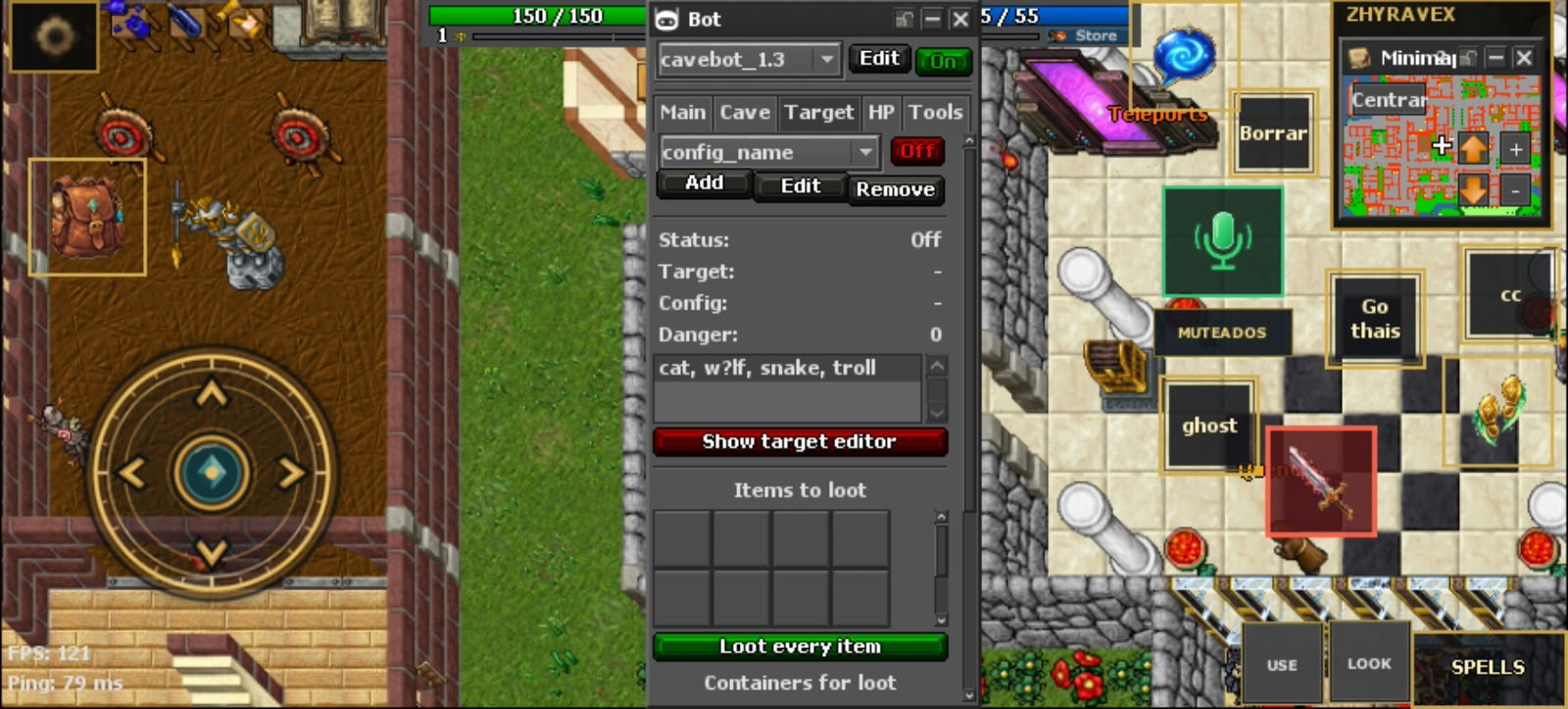
Hazlo en tres pasos
- Deja Target en Off, pulsa su Add superior y crea tutorial_target.
- Abre Show target editor, pulsa el Add del editor y escribe un monstruo concreto en Target name.
- Escribe un hechizo válido en Attack spell, activa Use attack spell y revisa el maná mínima en puntos. Guarda con Ok y prueba Target On.
Ejemplo: configura un monstruo concreto, un ataque que tu personaje pueda usar y Target On; mantén Cave Off para probar primero el combate estando quieto.
Comprueba: El monstruo correcto debe aparecer en Target y su regla en Config. Si la función está apagada, Status Off y los guiones no son un error.
Toca un número para ver para qué sirve y cómo configurarlo.
Elegir una parte por su nombre
- Perfil cavebot_1.3
- Edit del perfil
- On general
- Pestañas del bot
- Candado, minimizar y cerrar
- Desplazamiento del panel
- Configuración de Target
- Off de Target
- Add: conjunto de combate
- Edit: configuración completa
- Remove: borrar conjunto
- Status, Target, Config y Danger
- Reglas de monstruos y su lista
- Show target editor
- Items to loot
- Loot every item
- Containers for loot
1Perfil cavebot_1.3
Selecciona el perfil completo del bot. Esta guía utiliza cavebot_1.3.
Cómo configurarlo
- Toca la flecha situada a la derecha de cavebot_1.3 en la primera fila.
- En la lista, toca cavebot_1.3; si ya aparece seleccionado, conserva ese perfil.
- Comprueba que el nombre sigue siendo cavebot_1.3 y que aparecen Main, Cave, Target, HP y Tools.
2Edit del perfil
Abre el administrador de perfiles completos. Es diferente de editar una ruta o un monstruo.
Cómo configurarlo
- Toca Edit en la fila superior, entre el selector de perfil y On.
- Consulta el administrador del perfil; las opciones de esa ventana no aparecen abiertas en esta captura. Para configurar curación, vuelve a HP; para rutas, vuelve a Cave.
- Cierra el administrador y comprueba que el perfil seleccionado permanece cavebot_1.3. Edit no activa una ruta ni una curación.
3On general
El verde indica que el perfil general está habilitado. Cave, Target y cada función pueden seguir apagados.
Cómo configurarlo
- Toca On de la fila superior para que pase a Off cuando necesites detener el perfil completo.
- Prepara tus opciones y vuelve a tocar Off para dejar el perfil general On cuando vayas a utilizarlas.
- Comprueba también los interruptores de Cave, Target y HP: habilitar On general no enciende automáticamente todas esas funciones.
4Pestañas del bot
Main muestra información; Cave prepara recorridos; Target configura combate y loot; HP configura recuperación y equipo; Tools reúne utilidades.
Cómo configurarlo
- Toca HP para preparar primero curación y maná con hechizos y objetos que tu personaje pueda utilizar.
- Toca Cave para preparar el recorrido y Target para preparar monstruos y loot; configura cada uno con su interruptor Off.
- Toca Main para volver a la información inicial o Tools para revisar sus utilidades. Comprueba el nombre de la pestaña antes de editar.
Estado en esta captura
Target: Guion.
5Candado, minimizar y cerrar
Los tres iconos de la cabecera controlan la ventana: candado para bloquear su posición, – para minimizarla y X para ocultarla.
Cómo configurarlo
- Toca el candado para desbloquear, arrastra la cabecera Bot a la posición deseada y vuelve a bloquearla.
- Toca – para recoger el panel; vuelve a tocarlo para restaurar el contenido.
- Toca X para ocultar la ventana si necesitas ver el juego. Para detener las automatizaciones, usa Off general; ocultar el panel no las apaga.
6Desplazamiento del panel
La barra del borde derecho permite consultar las opciones del panel que quedan fuera de la vista.
Cómo configurarlo
- Desplaza la barra del borde derecho hacia abajo para buscar opciones inferiores de la pestaña abierta.
- Distingue esta barra exterior de las barras pequeñas de una lista de recorridos o de objetos.
- Vuelve hacia arriba para revisar los selectores y los interruptores de esa pestaña. En Main puede no haber más contenido que mostrar.
7Configuración de Target
Selecciona un conjunto de reglas de monstruos, combate y loot. Sus configuraciones son independientes de las rutas de Cave.
Cómo configurarlo
- Deja Target Off y toca la flecha a la derecha de config_name en esta pestaña.
- Selecciona el conjunto de tu cacería, por ejemplo tutorial_target cuando ya esté creado.
- Comprueba las reglas de monstruos y el loot cargados antes de activar Target.
Estado en esta captura
Selector config_name de Target: config_name visible.
8Off de Target
En rojo, Target no ejecuta las reglas de combate aunque el On general esté verde.
Cómo configurarlo
- Mantén este Off mientras preparas las reglas y el loot.
- Cuando la configuración esté revisada, toca Off para poner Target On y prueba con un monstruo conocido.
- Comprueba Status, Target y Config durante el combate; devuelve el interruptor a Off para corregir o detener la automatización de combate.
Estado en esta captura
Off de Target: Off rojo.
9Add: conjunto de combate
Crea una configuración completa de Target; el Add del editor de monstruos crea una regla dentro de ella.
Cómo configurarlo
- Con Target Off, toca este Add superior debajo del selector.
- Escribe tutorial_target como nombre corto sin barras y confirma la creación.
- Comprueba que el nombre aparece seleccionado y continúa con Show target editor para añadir un monstruo.
Estado en esta captura
Add superior de Target: Visible.
10Edit: configuración completa
Abre el contenido completo del conjunto de Target seleccionado, incluidas sus reglas y loot.
Cómo configurarlo
- Selecciona el conjunto que quieres revisar y deja Target Off.
- Toca este Edit superior para consultar su contenido; para modificar un monstruo paso a paso, utiliza Show target editor.
- Confirma sólo cambios cuyo formato conozcas y comprueba las reglas cargadas. Si únicamente estabas consultando, cierra sin modificar la configuración.
Estado en esta captura
Edit superior de Target: Visible.
11Remove: borrar conjunto
Borra la configuración completa de Target tras una confirmación.
Cómo configurarlo
- Deja Target Off y selecciona el conjunto que deseas borrar.
- Toca Remove, verifica su nombre en la confirmación y confirma sólo si es el conjunto correcto.
- Comprueba que desaparece del selector. Para borrar un único monstruo, utiliza Remove dentro del editor de reglas.
Estado en esta captura
Remove superior de Target: Visible.
12Status, Target, Config y Danger
Son cuatro lecturas: actividad actual, monstruo elegido, regla aplicada y peligro calculado. En la foto muestran Off, guiones y 0.
Cómo configurarlo
- Prepara una regla para un monstruo conocido y activa Target desde su interruptor.
- Durante la prueba, lee Target para comprobar el monstruo y Config para comprobar la regla usada; Status muestra si está esperando, atacando o recogiendo loot.
- Consulta Danger cuando ajustes Max. danger del loot. Es una puntuación calculada a partir de las reglas de los monstruos cercanos; no es el nivel del personaje.
Estado en esta captura
Status: Off. · Target: Guion. · Config: Guion. · Danger: 0.
13Reglas de monstruos y su lista
La lista contiene las reglas del conjunto seleccionado. cat, w?lf, snake, troll es una regla de ejemplo con varios patrones.
Cómo configurarlo
- Toca el renglón que quieres revisar y abre Show target editor.
- Para tu primera prueba utiliza un nombre exacto de monstruo. En los patrones, la coma separa nombres, ? representa un carácter y * una secuencia.
- Guarda la regla con Ok y comprueba que su nombre aparece en esta lista. Usa la barra de la lista si hay más renglones.
Estado en esta captura
cat, w?lf, snake, troll: Un renglón de ejemplo. · Lista de reglas y su desplazamiento: Una entrada visible.
14Show target editor
Abre los controles para añadir, editar o quitar reglas de monstruos y su ventana de movimiento y ataques.
Cómo configurarlo
- Toca Show target editor y utiliza Add dentro de ese editor para crear una regla; escribe el nombre exacto del monstruo en Target name.
- Configura el movimiento y, si vas a utilizarlo, un hechizo o una runa que tu personaje pueda usar, con maná mínima en puntos y demora en milisegundos. La ventana con esos campos no está abierta en esta foto.
- Pulsa Ok para guardar la regla y comprueba su entrada en la lista. Deja Target Off hasta terminar también la preparación del loot.
Estado en esta captura
Show target editor: Rojo; editor cerrado. · Target name, dentro del editor: Solo se ve en la referencia adicional. · Priority / Danger / Max distance: Ajustes del editor de referencia. · Chase / Keep Distance / Avoid wave attacks: Ajustes del editor de referencia. · Lure / Lure using cavebot / valor Lure: Ajustes del editor de referencia. · Don't loot: Ajuste del editor de referencia. · Use attack spell / Attack spell: Ajustes del editor de referencia. · Min. mana for attack spell / Attack spell delay: Ajustes del editor de referencia. · Use attack rune / Attack rune / Rune attack delay: Ajustes del editor de referencia. · Use group attack spell / Group attack spell: Ajustes del editor de referencia. · Min. mana / targets / radius / delay de group attack: Ajustes del editor de referencia. · Use group attack rune / Group attack rune: Ajustes del editor de referencia. · Targets / radius / delay de group rune attack: Ajustes del editor de referencia. · Ignore players / Ignore party in group attack: Ajustes del editor de referencia. · Ok / Cancel / Help & Tutorials del editor: Controles de la referencia.
15Items to loot
Esta cuadrícula guarda los objetos concretos que recogerá el bot. En la foto está vacía; la barra junto a ella permite recorrer la lista.
Cómo configurarlo
- Si quieres recoger una selección, apaga Loot every item y toca una casilla vacía de Items to loot para abrir el selector de objetos.
- Selecciona un objeto que realmente suelte el monstruo de tu prueba y comprueba que su icono aparece aquí; los cambios se guardan en la configuración de Target seleccionada.
- Añade y abre la mochila de destino en Containers for loot, y prueba un cadáver conocido. La lista de objetos por sí sola no prepara el destino.
Estado en esta captura
Items to loot: Casillas visibles vacías.
16Loot every item
Está verde: permite recoger objetos sin restringirse a una lista. Aun así necesita contenedor de destino, espacio, capacidad y peligro admisible.
Cómo configurarlo
- Toca Loot every item para apagarlo si quieres recoger sólo los objetos añadidos a Items to loot.
- Si necesitas recoger todo, déjalo verde y prepara una mochila abierta de destino en Containers for loot.
- Activa Target y comprueba que el loot llega a esa mochila; si no recoge, revisa el destino, espacio, Min. capacity y Max. danger explicados en la captura 7.
Estado en esta captura
Loot every item: Verde.
17Containers for loot
Aquí comienza la sección de mochilas de destino. En esta foto sólo se ve su título; las casillas quedan más abajo.
Cómo configurarlo
- Desplaza la barra exterior del panel hacia abajo hasta ver las casillas de Containers for loot.
- Selecciona el tipo de mochila de destino, mantenla abierta y verifica que tiene espacio para los objetos.
- Consulta la captura 7 para revisar también Max. danger y Min. capacity, y comprueba que un objeto de prueba llega a la mochila elegida.
Estado en esta captura
Containers for loot: Solo se ve el título al pie.
Ver explicación completa
Target controla las reglas de monstruos y loot. En esta sesión su interruptor está Off, Status dice Off, y no hay un objetivo activo.
Procedimiento completo
- Con Target Off, toca Add y crea tutorial_target. Las configuraciones de Target son independientes de las rutas de Cave.
- Toca Show target editor. En los botones nuevos utiliza Add para crear una regla de monstruo; ese Add no es el Add superior de configuraciones.
- En Target name escribe el nombre exacto de un monstruo que conozcas. La coma separa nombres, ? sustituye un carácter y * una secuencia; comienza con un nombre concreto.
- Define el movimiento: Chase persigue; Keep Distance conserva distancia; Avoid wave attacks intenta apartarse de ataques frontales. Para la primera prueba evita reunir varios monstruos con Lure.
- Para un hechizo dirigido, completa Attack spell y activa Use attack spell. Para una runa dirigida elige Attack rune y activa Use attack rune.
- Configura la maná mínima en puntos y la demora en milisegundos. Si el mínimo es 300, el perfil público exige más de 300 puntos disponibles; no significa 300%.
- Los ataques de área tienen sus propias opciones: hechizo o runa, mínimo de monstruos, radio de comprobación y espera. El hechizo de área también tiene su mínimo de maná.
- Deja desactivados Ignore players in group attack e Ignore party in group attack al aprender. No los confundas con una protección garantizada contra frags.
- Pulsa Ok para guardar. Para modificar una regla, selecciónala y usa Edit dentro del editor; Remove de ese editor elimina solo la regla. Cancel descarta la edición.
- Prepara el loot según la imagen 7. Activa Target y comprueba Status, Target y Config durante una prueba corta.
- El selector del perfil, Edit superior, On general y los controles de ventana se explican en la imagen 1. Conserva cavebot_1.3 seleccionado.
- El editor de monstruos no está abierto en tu foto: la referencia adicional permite reconocer sus controles, pero los números y hechizos de otro servidor no deben copiarse.
- Un On general verde no activa por sí solo Target. El Loot every item verde tampoco produce recogida mientras Target está Off.
| Control | Para qué sirve | Estado | Qué hacer |
|---|---|---|---|
| Selector config_name de Target | Elige el conjunto de reglas de combate y loot. | config_name visible. | Selecciona la configuración de la cacería. |
| Off de Target | Activa o detiene ese conjunto de reglas. | Off rojo. | Déjalo Off al preparar los monstruos; actívalo para probar. |
| Add superior de Target | Crea una configuración completa de combate. | Visible. | Crea tutorial_target con un nombre reconocible. |
| Edit superior de Target | Abre el contenido de la configuración completa. | Visible. | Para editar un monstruo utiliza Show target editor. |
| Remove superior de Target | Elimina la configuración completa seleccionada. | Visible. | Confirma el nombre antes de borrar. |
| Status | Indica el trabajo actual del sistema. | Off. | Consulta este dato al comprobar si responde. |
| Target | Nombre del monstruo que está trabajando. | Guion. | Al combatir, comprueba que coincide con el monstruo permitido. |
| Config | Regla concreta aplicada al objetivo actual. | Guion. | Comprueba que coincide con la regla que configuraste. |
| Danger | Peligro evaluado por las reglas de los monstruos cercanos. | 0. | Relaciona este valor con Max. danger del loot; no es el nivel del personaje. |
| cat, w?lf, snake, troll | Regla guardada con varios patrones de nombre. | Un renglón de ejemplo. | Sustitúyelo por el monstruo de tu propia prueba. |
| Lista de reglas y su desplazamiento | Muestra las reglas de esa configuración. | Una entrada visible. | Selecciona la entrada que quieras modificar. |
| Show target editor | Abre los botones para agregar y editar reglas. | Rojo; editor cerrado. | Ábrelo para configurar un monstruo. |
| Items to loot | Lista concreta de objetos que se recogerán. | Casillas visibles vacías. | Se configura con más detalle en la imagen 7. |
| Loot every item | Permite recoger objetos sin una lista concreta. | Verde. | Apágalo si quieres seleccionar únicamente algunos objetos. |
| Containers for loot | Sección de contenedores de destino. | Solo se ve el título al pie. | Desplázate hacia abajo; sus casillas se explican en la imagen 7. |
| Target name, dentro del editor | Nombre o patrón del monstruo de una regla. | Solo se ve en la referencia adicional. | Escribe un nombre concreto para tu primera prueba. |
| Priority / Danger / Max distance | Orden de preferencia, puntuación de peligro y límite de distancia. | Ajustes del editor de referencia. | Ajústalos después de probar un único monstruo. |
| Chase / Keep Distance / Avoid wave attacks | Persiguen, mantienen distancia o intentan evitar ataques frontales. | Ajustes del editor de referencia. | Elige un comportamiento de movimiento que puedas comprobar. |
| Lure / Lure using cavebot / valor Lure | Configuran la reunión de monstruos y la cooperación con la ruta. | Ajustes del editor de referencia. | Déjalos desactivados durante la primera prueba individual. |
| Don't loot | Excluye el loot de esa regla. | Ajuste del editor de referencia. | Déjalo apagado si quieres recoger ese monstruo. |
| Use attack spell / Attack spell | Activan el hechizo dirigido y sus palabras. | Ajustes del editor de referencia. | Escribe un hechizo disponible y activa su opción. |
| Min. mana for attack spell / Attack spell delay | Maná mínima en puntos y espera entre intentos, en milisegundos. | Ajustes del editor de referencia. | No confundas puntos de maná con MP%. |
| Use attack rune / Attack rune / Rune attack delay | Activan la runa dirigida, su objeto y espera. | Ajustes del editor de referencia. | Selecciona una runa que lleves y puedas utilizar. |
| Use group attack spell / Group attack spell | Activan un hechizo de área y sus palabras. | Ajustes del editor de referencia. | Úsalos solo después de revisar la presencia de otros jugadores. |
| Min. mana / targets / radius / delay de group attack | Condiciones de maná, número de monstruos, radio evaluado y espera. | Ajustes del editor de referencia. | Configura cada condición antes de activar el área. |
| Use group attack rune / Group attack rune | Activan una runa de área y el objeto elegido. | Ajustes del editor de referencia. | Comprueba la runa y los suministros. |
| Targets / radius / delay de group rune attack | Condiciones para la runa de área. | Ajustes del editor de referencia. | No confundas el radio de comprobación con una garantía de alcance del servidor. |
| Ignore players / Ignore party in group attack | Omiten comprobaciones de jugadores o miembros de party. | Ajustes del editor de referencia. | Conserva ambas opciones desactivadas al aprender. |
| Ok / Cancel / Help & Tutorials del editor | Guardan la regla, descartan cambios o abren ayuda. | Controles de la referencia. | Confirma con Ok y comprueba la entrada guardada. |
Referencia del editor
Estas ventanas complementarias muestran el paso siguiente.
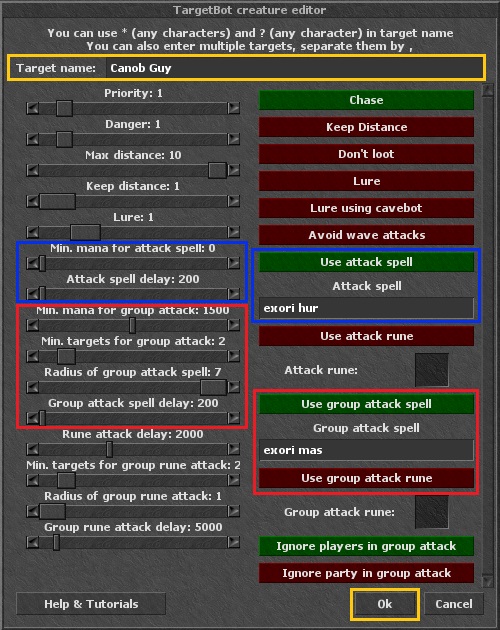
5Cargar una configuración de combate
Comprobar las reglas antes de activar Target
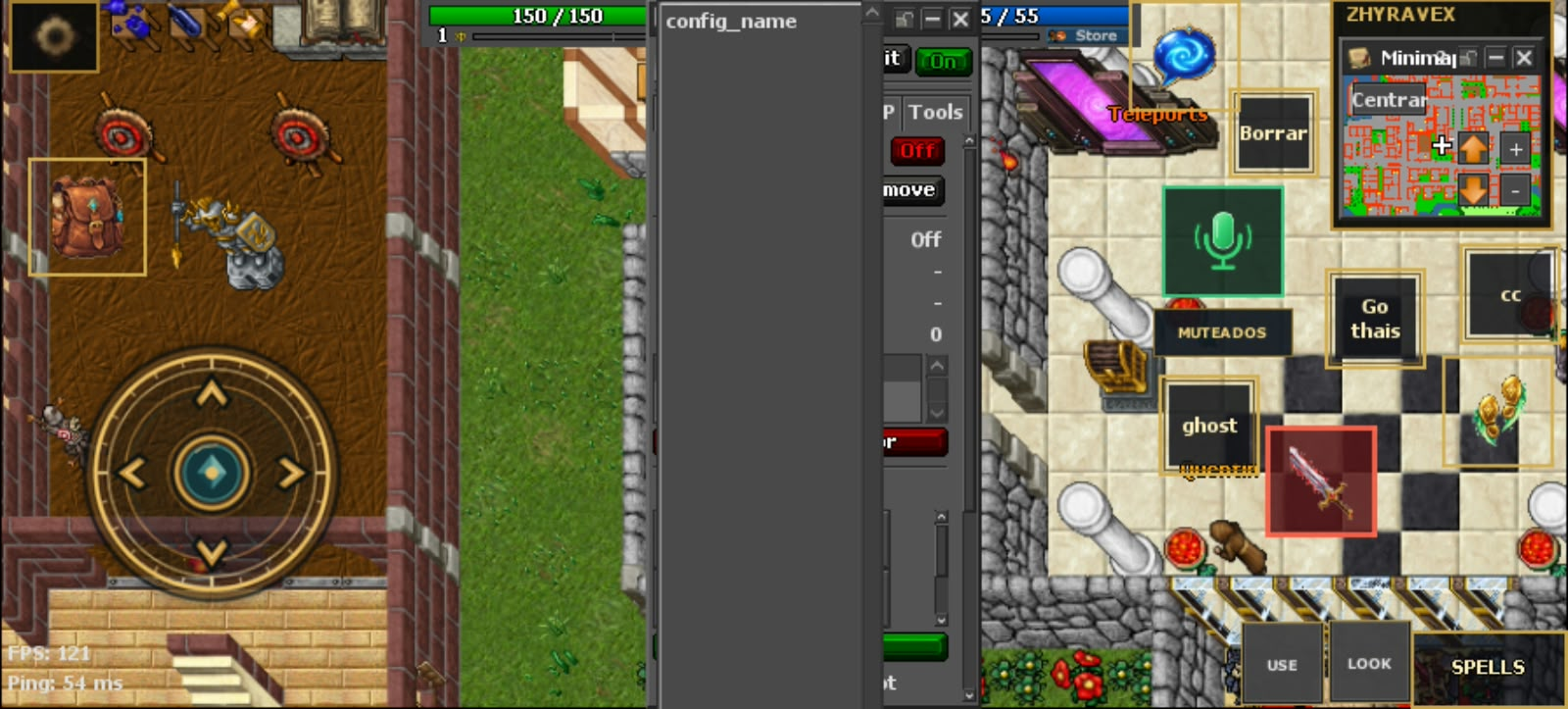
Hazlo en tres pasos
- Con Target en Off, abre la flecha de su selector y toca la configuración que quieras usar.
- Comprueba su nombre y sus monstruos. Si necesitas otro conjunto, cierra la lista y usa el Add superior.
- Revisa las reglas en Show target editor y prepara el loot. Activa Target cuando la configuración esté lista.
Ejemplo: crea dos configuraciones con nombres distintos para reconocer dos pruebas de caza y selecciona la correspondiente antes de activar Target.
Comprueba: Comprueba el nombre en el selector de Target y las reglas de monstruos cargadas. La lista de Cave no cambia por seleccionar este conjunto.
Toca un número para ver para qué sirve y cómo configurarlo.
Elegir una parte por su nombre
1On general
El verde indica que el perfil general está habilitado. Cave, Target y cada función pueden seguir apagados.
Cómo configurarlo
- Toca On de la fila superior para que pase a Off cuando necesites detener el perfil completo.
- Prepara tus opciones y vuelve a tocar Off para dejar el perfil general On cuando vayas a utilizarlas.
- Comprueba también los interruptores de Cave, Target y HP: habilitar On general no enciende automáticamente todas esas funciones.
2HP y Tools visibles
Con el desplegable abierto se ven HP y Tools a su derecha; Main, Cave y Target quedan cubiertos por el menú.
Cómo configurarlo
- Selecciona un nombre del menú para cerrarlo y recuperar la fila completa de pestañas.
- Toca HP si necesitas revisar curación antes de probar el recorrido, o Tools para sus utilidades.
- Vuelve a Target para comprobar el nombre y las reglas del conjunto elegido; el menú debe estar cerrado para trabajar en sus controles.
3Candado, minimizar y cerrar
Los tres iconos de la cabecera controlan la ventana: candado para bloquear su posición, – para minimizarla y X para ocultarla.
Cómo configurarlo
- Toca el candado para desbloquear, arrastra la cabecera Bot a la posición deseada y vuelve a bloquearla.
- Toca – para recoger el panel; vuelve a tocarlo para restaurar el contenido.
- Toca X para ocultar la ventana si necesitas ver el juego. Para detener las automatizaciones, usa Off general; ocultar el panel no las apaga.
4Desplazamiento del panel
La barra del borde derecho permite consultar las opciones del panel que quedan fuera de la vista.
Cómo configurarlo
- Desplaza la barra del borde derecho hacia abajo para buscar opciones inferiores de la pestaña abierta.
- Distingue esta barra exterior de las barras pequeñas de una lista de recorridos o de objetos.
- Vuelve hacia arriba para revisar los selectores y los interruptores de esa pestaña. En Main puede no haber más contenido que mostrar.
5config_name: conjunto de Target
Esta captura muestra una única configuración de Target disponible en el desplegable.
Cómo configurarlo
- Con Target Off, toca config_name en este menú para seleccionarlo.
- Al cerrarse la lista, comprueba que config_name aparece en el selector y revisa qué reglas y loot contiene.
- Si necesitas otra configuración, utiliza Add superior para crear tutorial_target y Show target editor para añadir sus monstruos; activa Target al terminar la revisión.
Estado en esta captura
config_name del desplegable: Única opción visible.
6Barra del menú de Target
Este menú lista configuraciones de combate guardadas. Su barra permite buscar otros nombres cuando existan.
Cómo configurarlo
- Desplaza la barra del menú si tienes varias configuraciones y necesitas buscar una.
- Toca el nombre que corresponde a la cacería; en esta captura sólo está visible config_name.
- Comprueba el nombre y las reglas al cerrarse el menú. Esta selección no cambia por sí sola la ruta de Cave.
Estado en esta captura
Lista y barra lateral: Menú abierto.
7Off de Target detrás del menú
Target permanece apagado mientras se elige la configuración de combate.
Cómo configurarlo
- Mantén el botón rojo Off durante la selección y la revisión.
- Toca config_name para cerrar el menú y comprueba las reglas mediante Show target editor.
- Cuando termines de configurar monstruos y loot, toca Off para poner Target On y verifica el monstruo y la regla utilizados.
Estado en esta captura
Off de Target detrás de la lista: Off rojo.
Ver explicación completa
Esta imagen muestra el selector de Target abierto. Solo aparece config_name; es una configuración de combate, no una ruta de Cave.
Procedimiento completo
- En Target toca la flecha de su selector. Aquí solo se ve config_name.
- Toca el nombre que quieras usar. Verifica que el selector cerrado muestra esa configuración y que sus reglas son las previstas.
- Si necesitas otra, cierra la lista, toca Add superior y escribe tutorial_target u otro nombre propio.
- Abre Show target editor y agrega los monstruos de ese conjunto. Revisa también qué loot y contenedores quedaron guardados.
- Activa Target cuando termines. Cambiar la configuración no debe hacerse a ciegas durante una cacería.
- El selector del perfil, Edit superior, On general y los controles de ventana se explican en la imagen 1. Conserva cavebot_1.3 seleccionado.
- Que aparezca una sola opción no demuestra un fallo ni configuraciones perdidas.
- Esta es la quinta foto y se explica por separado; no se omite como duplicado.
| Control | Para qué sirve | Estado | Qué hacer |
|---|---|---|---|
| config_name del desplegable | Configuración de Target disponible. | Única opción visible. | Tócala para seleccionarla y volver al panel. |
| Lista y barra lateral | Muestran las configuraciones guardadas de Target. | Menú abierto. | Desplázate si en tu cliente hay más nombres. |
| Off de Target detrás de la lista | Estado de la automatización de combate. | Off rojo. | Mantén Off mientras eliges y revisas las reglas. |
| Botones parcialmente cubiertos | Son los controles de Target de la imagen anterior. | Tapados por el menú. | Cierra el menú para acceder a Add, Edit, Remove y el editor. |
6Curación y maná
Configurar intervalos y activar las filas necesarias
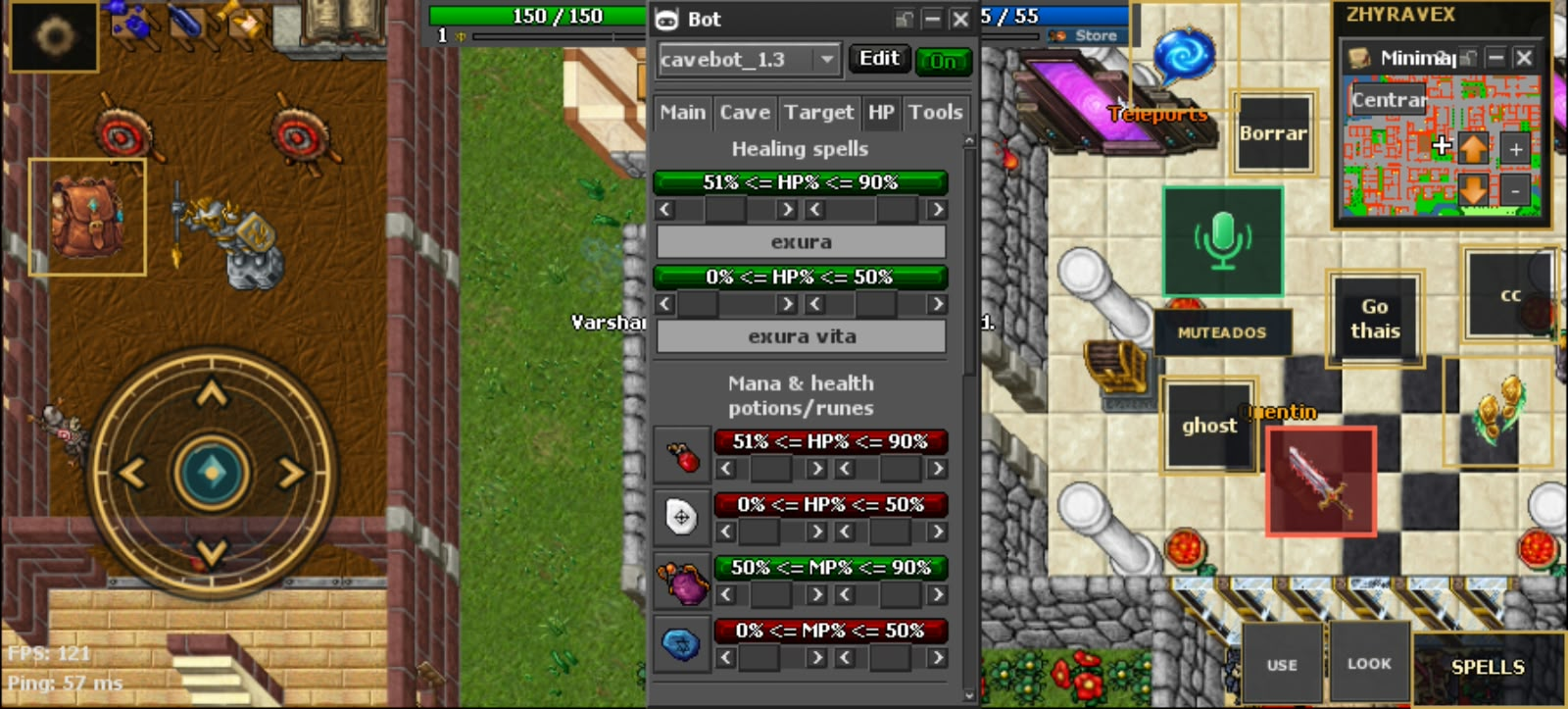
Hazlo en tres pasos
- En HP, escribe curaciones que conozcas y separa sus intervalos; por ejemplo, una fila 51–90% y otra 0–50%.
- Para pociones, toca el icono y selecciona el objeto que llevas. Ajusta HP% o MP%; por ejemplo, MP% 0–50% para probar con maná baja.
- Activa sólo las filas preparadas: verde significa activada. Prueba con recursos bajos y comprueba que el porcentaje esté dentro del intervalo.
Ejemplo: con exura 51–90%, 70% está dentro y 95% fuera. Para recuperar maná al 40%, una fila MP% 0–50% activa cubre ese porcentaje; la fila 50–90% de la foto no lo cubre.
Comprueba: Comprueba que cada botón tiene el color esperado y que el rótulo muestra el intervalo que elegiste. Confirma después una recuperación real y el suministro utilizado.
Toca un número para ver para qué sirve y cómo configurarlo.
Elegir una parte por su nombre
1Perfil cavebot_1.3
Este selector elige el perfil completo del bot; aquí está seleccionado cavebot_1.3.
Cómo configurarlo
- Pulsa la flecha del selector superior.
- Elige cavebot_1.3 para seguir las pantallas de esta guía.
- Comprueba el nombre seleccionado antes de editar sus funciones.
2Edit del perfil general
Abre la administración del perfil Bot; es distinto de editar una fila de HP, un waypoint o una regla de monstruo.
Cómo configurarlo
- Pulsa Edit superior si necesitas abrir el administrador del perfil.
- Consulta sus opciones sin confundirlas con los ajustes de la pestaña actual.
- Cierra ese administrador y utiliza HP, Cave o Target para cambiar las funciones de esta guía.
3On general
El On verde activa el perfil general. Las funciones internas conservan sus propios interruptores.
Cómo configurarlo
- Pulsa On para dejar el perfil general Off mientras quieras detener su automatización.
- Vuelve a encenderlo cuando termines de revisar tus ajustes.
- Comprueba también los interruptores de las funciones concretas que utilizarás.
4Pestañas del bot
Main muestra la versión; Cave reúne rutas; Target, combate y loot; HP, recuperación; Tools, utilidades.
Cómo configurarlo
- Pulsa HP para ajustar curación y maná.
- Pulsa Target o Cave cuando quieras configurar combate o recorridos.
- Pulsa Tools para las utilidades, o Main para regresar a la vista inicial.
5Candado, minimizar y cerrar
Estos botones controlan la ventana. Ocultarla con X no sustituye apagar el bot con Off.
Cómo configurarlo
- Pulsa el candado para permitir o bloquear el arrastre de la ventana.
- Pulsa – para minimizarla y restaurarla.
- Si quieres detener la automatización, utiliza Off general antes de ocultar la ventana con X.
6Curación 1: exura, HP% 51–90
Agrupa el interruptor verde, los límites y el texto de la primera curación. El intervalo incluye 51% y 90%.
Cómo configurarlo
- Toca el campo exura y escribe un hechizo que tu personaje tenga disponible.
- Ajusta mínimo y máximo con los controles inferiores; la captura muestra 51–90%.
- Toca el rótulo del intervalo para activar la fila y comprueba una curación con vida dentro de ese rango.
Estado en esta captura
Healing spells: 51% <= HP% <= 90%: Verde; texto exura. · Campo exura: exura. · Controles bajo cada intervalo: Dos grupos debajo de cada fila.
7Curación 2: exura vita, HP% 0–50
La segunda curación tiene un campo independiente y está activa entre 0% y 50%; el texto visible no demuestra que tu personaje conozca el hechizo.
Cómo configurarlo
- Toca exura vita y elige las palabras de otra curación disponible para tu personaje.
- Ajusta sus límites; la foto muestra 0–50%, separado de la primera fila.
- Activa únicamente la fila que necesites y comprueba qué hechizo se intenta en ese intervalo.
Estado en esta captura
Healing spells: 0% <= HP% <= 50%: Verde; texto exura vita. · Campo exura vita: exura vita. · Controles bajo cada intervalo: Dos grupos debajo de cada fila.
8Objeto de vida 1: HP% 51–90
La casilla elige el objeto; el rótulo rojo indica esta recuperación de vida apagada.
Cómo configurarlo
- Toca el icono y selecciona un objeto de recuperación de vida que lleves.
- Ajusta los dos límites HP%; esta fila muestra 51–90%.
- Toca el rótulo para encenderla y prueba con vida dentro del intervalo.
Estado en esta captura
Objeto HP% 51–90%: Rojo; icono de frasco rojo. · Casilla del objeto de cada fila: Cuatro iconos distintos. · Controles bajo cada intervalo: Dos grupos debajo de cada fila.
9Objeto de vida 2: HP% 0–50
Segunda fila de objeto de vida, independiente y apagada en la captura.
Cómo configurarlo
- Selecciona el objeto que quieras utilizar en esta segunda casilla.
- Ajusta el intervalo de vida; la foto muestra 0–50%.
- Actívala solo si la necesitas y comprueba el objeto consumido durante la prueba.
Estado en esta captura
Objeto HP% 0–50%: Rojo; icono blanco. · Casilla del objeto de cada fila: Cuatro iconos distintos. · Controles bajo cada intervalo: Dos grupos debajo de cada fila.
10Objeto de maná 1: MP% 50–90
Esta fila verde utiliza porcentaje de maná. Su intervalo actual no incluye un valor de 40%.
Cómo configurarlo
- Toca su casilla y elige el objeto de recuperación de maná que lleves.
- Si buscas recuperar maná baja, cambia ambos límites, por ejemplo a 0–50%, según tu configuración.
- Comprueba el rótulo resultante y la activación de esta fila antes de probarla.
Estado en esta captura
Objeto MP% 50–90%: Verde; icono morado. · Casilla del objeto de cada fila: Cuatro iconos distintos. · Controles bajo cada intervalo: Dos grupos debajo de cada fila.
11Objeto de maná 2: MP% 0–50
Segunda fila MP%, apagada. Dos filas que incluyan 50% pueden coincidir justo en ese punto.
Cómo configurarlo
- Selecciona un objeto de maná disponible en esta casilla.
- Ajusta sus límites; la captura muestra 0–50%. Evita solapar filas si no quieres dos intentos.
- Enciende esta fila si vas a utilizarla y comprueba la recuperación y los suministros.
Estado en esta captura
Objeto MP% 0–50%: Rojo; icono azul. · Casilla del objeto de cada fila: Cuatro iconos distintos. · Controles bajo cada intervalo: Dos grupos debajo de cada fila.
12Desplazamiento del panel
La barra exterior permite acceder a opciones del bot que no caben en la vista.
Cómo configurarlo
- Utiliza la barra situada en el borde derecho de la ventana Bot.
- Desplaza hacia abajo para ver las funciones inferiores de la pestaña.
- Vuelve hacia arriba para revisar su selector e interruptores.
Estado en esta captura
Barra lateral: Visible a la derecha.
Ver explicación completa
La captura muestra dos curaciones por hechizo activas. Entre los cuatro objetos, solo está verde el de MP% 50–90%. Cada fila funciona por separado.
Procedimiento completo
- Abre HP. En la primera fila escribe un hechizo de curación conocido y deja un intervalo como 51–90%.
- En la segunda escribe otra curación disponible y configura 0–50%. Evita superponer ambos intervalos si no quieres dos intentos en el mismo porcentaje.
- Toca cada rótulo de intervalo para activar o apagar su fila. Las dos filas de hechizos de la foto están verdes.
- En las filas de objetos HP%, toca cada icono y selecciona el objeto que realmente lleves. Ajusta mínimo y máximo y activa únicamente la fila que necesites.
- Las dos filas inferiores trabajan con MP%, el porcentaje de maná. La primera de tu foto está activada entre 50–90%; eso no cubre un valor de 40%.
- Si buscas recuperar maná cuando esté baja, puedes elegir el objeto adecuado, cambiar una fila a 0–50% y activarla. Si usas ambas filas, evita que coincidan en 50% cuando no desees dos intentos.
- Haz una prueba con recursos por debajo del máximo. Comprueba el recurso, el objeto utilizado y los suministros restantes.
- Cuando una fila está verde pero el recurso queda fuera de su intervalo, no debe ejecutar esa recuperación por esa condición.
- El selector del perfil, Edit superior, On general y los controles de ventana se explican en la imagen 1. Conserva cavebot_1.3 seleccionado.
- Los extremos de los intervalos están incluidos: dos filas que comparten el 50% pueden coincidir en ese punto.
- Los iconos no muestran nombres ni IDs; selecciona tus objetos reales. Esta imagen no demuestra que el personaje pueda lanzar exura vita.
| Control | Para qué sirve | Estado | Qué hacer |
|---|---|---|---|
| Healing spells: 51% <= HP% <= 90% | Primer intervalo de vida, incluidos ambos extremos. | Verde; texto exura. | Usa un hechizo disponible y ajusta los dos límites. |
| Campo exura | Palabras del primer hechizo. | exura. | Toca el campo y escribe las palabras que tu personaje puede lanzar. |
| Healing spells: 0% <= HP% <= 50% | Segundo intervalo de vida. | Verde; texto exura vita. | Configura otro hechizo disponible para ese intervalo. |
| Campo exura vita | Palabras del segundo hechizo. | exura vita. | No presupongas que este hechizo sirve para tu vocación o nivel. |
| Controles bajo cada intervalo | Modifican mínimo y máximo por separado. | Dos grupos debajo de cada fila. | Ajusta el límite izquierdo y el derecho leyendo el rótulo resultante. |
| Objeto HP% 51–90% | Primer objeto de recuperación de vida. | Rojo; icono de frasco rojo. | Elige un objeto que lleves y activa la fila si vas a usarlo. |
| Objeto HP% 0–50% | Segundo objeto de recuperación de vida. | Rojo; icono blanco. | Selecciona tu objeto y revisa su intervalo antes de activarlo. |
| Objeto MP% 50–90% | Primer objeto de recuperación de maná. | Verde; icono morado. | Comprueba el objeto; cambia el intervalo si buscas otra condición. |
| Objeto MP% 0–50% | Segundo objeto de recuperación de maná. | Rojo; icono azul. | Configúralo y actívalo si quieres recuperar maná en ese intervalo. |
| Casilla del objeto de cada fila | Selecciona qué objeto utilizar. | Cuatro iconos distintos. | Toca la casilla y elige el objeto correcto de tus suministros. |
| Barra lateral | Accede a la parte inferior de HP. | Visible a la derecha. | Baja para ver antiparálisis, comida y equipo. |
7Elegir qué loot recoger
Preparar objetos y una mochila de destino
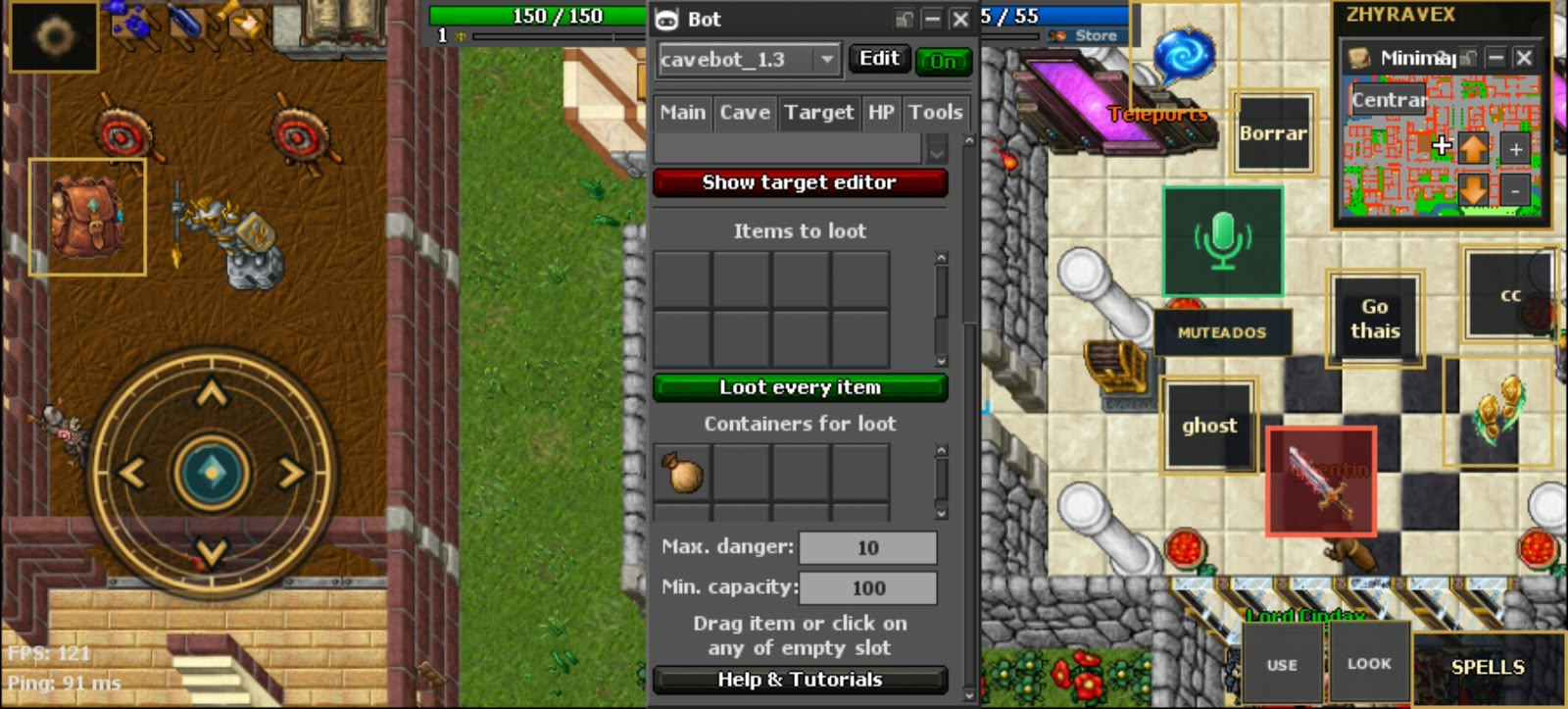
Hazlo en tres pasos
- En Target, deja Loot every item rojo si quieres una lista concreta. Añade tus objetos en Items to loot.
- Selecciona una bolsa en Containers for loot, llévala abierta y comprueba que tenga espacio. Revisa Max. danger y Min. capacity.
- Activa Target y derrota un monstruo configurado. Comprueba que los objetos elegidos lleguen a la bolsa.
Ejemplo: para recoger dos objetos concretos, deja Loot every item rojo, agrega esos dos objetos y configura una bolsa vacía que lleves abierta.
Comprueba: El objeto elegido debe terminar en el destino configurado. Con capacidad libre inferior a 100, el ajuste que aparece en la foto detiene la recogida.
Toca un número para ver para qué sirve y cómo configurarlo.
Elegir una parte por su nombre
1Perfil cavebot_1.3
Este selector elige el perfil completo del bot; aquí está seleccionado cavebot_1.3.
Cómo configurarlo
- Pulsa la flecha del selector superior.
- Elige cavebot_1.3 para seguir las pantallas de esta guía.
- Comprueba el nombre seleccionado antes de editar sus funciones.
2Edit del perfil general
Abre la administración del perfil Bot; es distinto de editar una fila de HP, un waypoint o una regla de monstruo.
Cómo configurarlo
- Pulsa Edit superior si necesitas abrir el administrador del perfil.
- Consulta sus opciones sin confundirlas con los ajustes de la pestaña actual.
- Cierra ese administrador y utiliza HP, Cave o Target para cambiar las funciones de esta guía.
3On general
El On verde activa el perfil general. Las funciones internas conservan sus propios interruptores.
Cómo configurarlo
- Pulsa On para dejar el perfil general Off mientras quieras detener su automatización.
- Vuelve a encenderlo cuando termines de revisar tus ajustes.
- Comprueba también los interruptores de las funciones concretas que utilizarás.
4Pestañas del bot
Main muestra la versión; Cave reúne rutas; Target, combate y loot; HP, recuperación; Tools, utilidades.
Cómo configurarlo
- Pulsa HP para ajustar curación y maná.
- Pulsa Target o Cave cuando quieras configurar combate o recorridos.
- Pulsa Tools para las utilidades, o Main para regresar a la vista inicial.
5Candado, minimizar y cerrar
Estos botones controlan la ventana. Ocultarla con X no sustituye apagar el bot con Off.
Cómo configurarlo
- Pulsa el candado para permitir o bloquear el arrastre de la ventana.
- Pulsa – para minimizarla y restaurarla.
- Si quieres detener la automatización, utiliza Off general antes de ocultar la ventana con X.
6Final visible de la lista Target
Solo aparece la parte inferior de la lista de reglas; el selector y el interruptor de Target quedan fuera de esta vista.
Cómo configurarlo
- Sube el panel con su barra exterior hasta ver la lista completa.
- Selecciona la regla de monstruo que quieras revisar.
- Utiliza Show target editor para acceder a los controles de esa regla.
7Show target editor
Este botón abre los controles para agregar, editar o quitar reglas de monstruos; no activa por sí solo Target.
Cómo configurarlo
- Pulsa Show target editor.
- Dentro del editor agrega una regla o selecciona una y usa Edit; escribe un monstruo y ataques disponibles.
- Confirma la regla con Ok y verifica después el interruptor de Target en la parte superior.
Estado en esta captura
Show target editor: Rojo; el editor está cerrado.
8Items to loot y su lista
Estas casillas guardan una selección concreta de objetos; aquí están vacías y la barra interna permite revisar más filas.
Cómo configurarlo
- Si quieres una selección concreta, deja Loot every item apagado.
- Arrastra un objeto a una casilla vacía o toca la casilla para elegirlo.
- Repite con los demás objetos y utiliza la barra de esta lista para revisarlos.
Estado en esta captura
Items to loot y casillas: Ocho casillas completas vacías. · Desplazamiento de Items to loot: Barra a la derecha de la cuadrícula.
9Loot every item
Está verde: permite el modo de recogida general sin una lista concreta. Target debe estar funcionando y el destino debe estar preparado.
Cómo configurarlo
- Decide si quieres recoger todo o solamente una selección.
- Toca este botón hasta dejarlo verde para el modo general o rojo para la selección.
- Si lo dejaste rojo, comprueba que Items to loot contiene los objetos que elegiste.
Estado en esta captura
Loot every item: Verde.
10Containers for loot
Las casillas indican tipos de bolsa o mochila de destino; la captura tiene una bolsa en la primera posición.
Cómo configurarlo
- Elige en estas casillas la bolsa o mochila que utilizarás como destino.
- Lleva ese contenedor, ábrelo y deja espacio dentro.
- Revisa los demás destinos con la barra interna y verifica dónde termina el loot.
Estado en esta captura
Containers for loot y casillas: Una bolsa marrón en la primera casilla. · Desplazamiento de Containers for loot: Barra junto a las casillas.
11Max. danger: 10
Define el límite de peligro evaluado para permitir el loot. No significa un número fijo de monstruos ni un nivel.
Cómo configurarlo
- Toca el campo que muestra 10.
- Escribe el límite que quieras usar para tu prueba.
- Si aparece High danger, compara el peligro evaluado de Target con este límite.
Estado en esta captura
Max. danger: 10: Valor 10.
12Min. capacity: 100
Es la capacidad libre mínima para recoger; en la captura vale 100.
Cómo configurarlo
- Toca el campo que muestra 100.
- Escribe la capacidad libre mínima que quieras conservar.
- Si aparece No cap, revisa tu capacidad disponible y este ajuste.
Estado en esta captura
Min. capacity: 100: Valor 100.
13Cómo agregar objetos
El texto del cliente explica las dos formas de añadir un objeto a una casilla.
Cómo configurarlo
- Localiza una casilla vacía de Items to loot o Containers for loot.
- Arrastra el objeto correspondiente, o toca la casilla para seleccionarlo.
- Comprueba que aparece el icono del objeto que elegiste.
Estado en esta captura
Drag item or click on any of empty slot: Texto visible.
14Help & Tutorials
Acceso a ayuda externa del perfil; las instrucciones de ZHYRAVEX siguen en esta guía.
Cómo configurarlo
- Pulsa Help & Tutorials para consultar la ayuda que abre el perfil.
- Busca allí el tema que quieras contrastar.
- Vuelve al cliente y aplica únicamente los ajustes que correspondan a tus objetos y monstruos.
Estado en esta captura
Help & Tutorials: Visible abajo.
15Desplazamiento del panel
La barra exterior permite acceder a opciones del bot que no caben en la vista.
Cómo configurarlo
- Utiliza la barra situada en el borde derecho de la ventana Bot.
- Desplaza hacia abajo para ver las funciones inferiores de la pestaña.
- Vuelve hacia arriba para revisar su selector e interruptores.
Ver explicación completa
Aquí se ve la parte inferior de Target. La lista concreta está vacía, Loot every item está verde y hay una bolsa como destino.
Procedimiento completo
- Abre Target y desplázate hasta Items to loot. Decide primero si vas a recoger todo o una lista concreta.
- Para una selección, toca Loot every item hasta dejarlo rojo. Añade un objeto a una casilla vacía y repite con los demás.
- Para el modo general deja Loot every item verde. La lista puede estar vacía, como en tu captura.
- En Containers for loot selecciona la bolsa o mochila que utilizarás. Llévala, ábrela y comprueba que tenga espacio.
- Edita Max. danger y Min. capacity. El bot pospone el loot si el peligro supera el primero o la capacidad libre cae por debajo del segundo.
- Activa Target desde su parte superior y mata un monstruo configurado. Comprueba el cadáver y la mochila de destino.
- Si falla, distingue High danger, No cap y No space: indican respectivamente peligro, capacidad insuficiente o falta de espacio/destino.
- El selector del perfil, Edit superior, On general y los controles de ventana se explican en la imagen 1. Conserva cavebot_1.3 seleccionado.
- El interruptor de Target no se ve en esta parte del panel: el On general superior no demuestra por sí solo que Target esté funcionando.
- El estado verde de Loot every item permite lista vacía, pero no elimina la necesidad de destino, espacio y capacidad.
| Control | Para qué sirve | Estado | Qué hacer |
|---|---|---|---|
| Show target editor | Acceso al editor de monstruos. | Rojo; el editor está cerrado. | Su procedimiento se explica en la imagen 4. |
| Items to loot y casillas | Lista de objetos concretos a recoger. | Ocho casillas completas vacías. | Arrastra un objeto o toca una casilla vacía para elegirlo. |
| Desplazamiento de Items to loot | Permite ver más objetos de la lista. | Barra a la derecha de la cuadrícula. | Desplázala si agregaste más objetos. |
| Loot every item | Recoge sin exigir una lista concreta de objetos. | Verde. | Apágalo para recoger solo tu selección; actívalo si quieres el modo general. |
| Containers for loot y casillas | Tipos de bolsa o mochila donde colocar el loot. | Una bolsa marrón en la primera casilla. | Selecciona tu contenedor de destino y deja espacio dentro. |
| Desplazamiento de Containers for loot | Permite ver más destinos. | Barra junto a las casillas. | Desplázala para revisar todos los contenedores configurados. |
| Max. danger: 10 | Límite de peligro evaluado para recoger. | Valor 10. | Edita el valor según la prueba; no equivale a diez monstruos. |
| Min. capacity: 100 | Capacidad libre mínima para seguir recogiendo. | Valor 100. | Escribe la reserva de capacidad que quieras conservar. |
| Drag item or click on any of empty slot | Explica cómo añadir objetos a las casillas. | Texto visible. | Arrastra el objeto o toca un hueco. |
| Help & Tutorials | Botón de ayuda del perfil. | Visible abajo. | Abre ayuda externa; continúa esta guía para los pasos de ZHYRAVEX. |
8Comida, estados y equipo
Preparar las ayudas de HP por separado
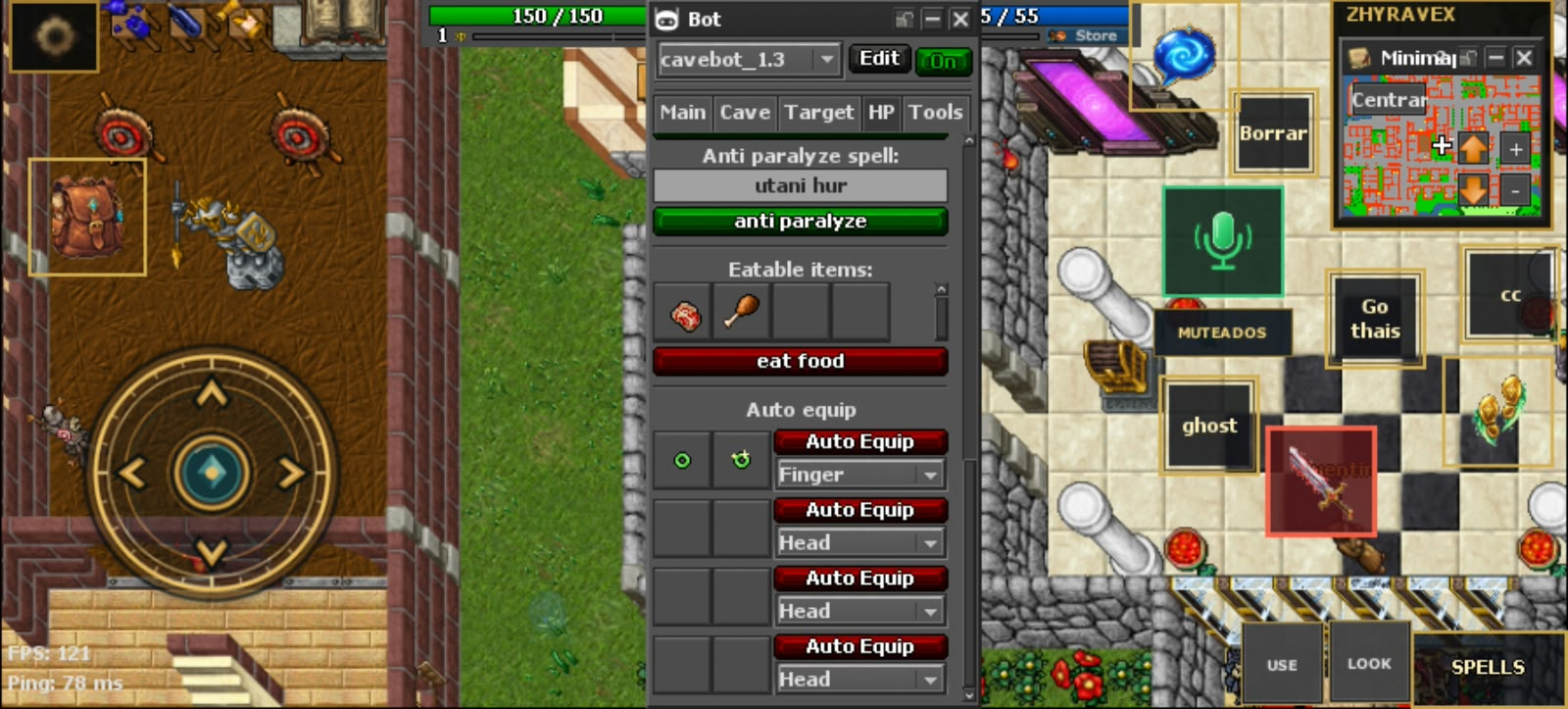
Hazlo en tres pasos
- En Anti paralyze spell, escribe un hechizo que puedas usar y activa anti paralyze si necesitas esa función.
- Selecciona comida que lleves en Eatable items, activa eat food y comprueba que use un alimento elegido.
- Para Auto equip, selecciona los objetos y Finger o Head en una fila. Abre la mochila con el repuesto y activa sólo esa fila.
Ejemplo: prepara un repuesto de anillo en una mochila abierta, selecciona ese objeto y Finger en una sola fila, y verifica el resultado antes de activar otras filas.
Comprueba: Comprueba los colores por separado: antiparálisis verde, comida roja y cuatro Auto Equip rojos en esta foto. Una fila configurada no funciona mientras esté apagada.
Toca un número para ver para qué sirve y cómo configurarlo.
Elegir una parte por su nombre
1Perfil cavebot_1.3
Este selector elige el perfil completo del bot; aquí está seleccionado cavebot_1.3.
Cómo configurarlo
- Pulsa la flecha del selector superior.
- Elige cavebot_1.3 para seguir las pantallas de esta guía.
- Comprueba el nombre seleccionado antes de editar sus funciones.
2Edit del perfil general
Abre la administración del perfil Bot; es distinto de editar una fila de HP, un waypoint o una regla de monstruo.
Cómo configurarlo
- Pulsa Edit superior si necesitas abrir el administrador del perfil.
- Consulta sus opciones sin confundirlas con los ajustes de la pestaña actual.
- Cierra ese administrador y utiliza HP, Cave o Target para cambiar las funciones de esta guía.
3On general
El On verde activa el perfil general. Las funciones internas conservan sus propios interruptores.
Cómo configurarlo
- Pulsa On para dejar el perfil general Off mientras quieras detener su automatización.
- Vuelve a encenderlo cuando termines de revisar tus ajustes.
- Comprueba también los interruptores de las funciones concretas que utilizarás.
4Pestañas del bot
Main muestra la versión; Cave reúne rutas; Target, combate y loot; HP, recuperación; Tools, utilidades.
Cómo configurarlo
- Pulsa HP para ajustar curación y maná.
- Pulsa Target o Cave cuando quieras configurar combate o recorridos.
- Pulsa Tools para las utilidades, o Main para regresar a la vista inicial.
5Candado, minimizar y cerrar
Estos botones controlan la ventana. Ocultarla con X no sustituye apagar el bot con Off.
Cómo configurarlo
- Pulsa el candado para permitir o bloquear el arrastre de la ventana.
- Pulsa – para minimizarla y restaurarla.
- Si quieres detener la automatización, utiliza Off general antes de ocultar la ventana con X.
6Antiparálisis y hechizo
Agrupa el campo utani hur y el botón anti paralyze verde. El perfil intenta el hechizo al detectar parálisis.
Cómo configurarlo
- Toca el campo y escribe un hechizo disponible para tu personaje.
- Toca anti paralyze para activar o apagar la función.
- Comprueba su respuesta cuando exista parálisis y revisa que el hechizo pueda utilizarse.
Estado en esta captura
Anti paralyze spell y campo utani hur: utani hur visible. · anti paralyze: Verde.
7Comida y eat food
Las casillas guardan los alimentos seleccionados; eat food está rojo en esta captura.
Cómo configurarlo
- Selecciona en las casillas alimentos que lleves.
- Toca eat food para activar el consumo de esa lista.
- Comprueba que se utiliza un alimento seleccionado y apaga la función si no la necesitas.
Estado en esta captura
Eatable items y casillas: Dos iconos de comida y huecos vacíos. · eat food: Rojo.
8Cuatro filas de Auto Equip
Cada fila tiene dos objetos permitidos, su propio interruptor y un selector de slot. La primera muestra Finger; las otras tres, Head. Todas están apagadas.
Cómo configurarlo
- Configura una fila: selecciona sus objetos y el slot correspondiente, por ejemplo Finger para un anillo.
- Abre el contenedor donde llevas el repuesto y activa solamente esa fila con su botón Auto Equip.
- Comprueba el objeto equipado; configura las otras filas por separado y deja apagadas las que tienen casillas vacías.
Estado en esta captura
Auto Equip, primera fila: Rojo; dos anillos visibles. · Finger, primera fila: Finger seleccionado. · Auto Equip, segunda fila y Head: Rojo; dos casillas vacías; Head. · Auto Equip, tercera fila y Head: Rojo; dos casillas vacías; Head. · Auto Equip, cuarta fila y Head: Rojo; dos casillas vacías; Head. · Dos casillas y selector de cada fila: Cuatro pares de casillas visibles.
9Desplazamiento del panel
La barra exterior permite acceder a opciones del bot que no caben en la vista.
Cómo configurarlo
- Utiliza la barra situada en el borde derecho de la ventana Bot.
- Desplaza hacia abajo para ver las funciones inferiores de la pestaña.
- Vuelve hacia arriba para revisar su selector e interruptores.
Ver explicación completa
La antiparálisis está activa con utani hur. Comer y las cuatro filas de equipo automático están apagados.
Procedimiento completo
- En HP baja hasta Anti paralyze spell. Escribe tu hechizo disponible y activa anti paralyze; en la imagen ya está verde.
- En Eatable items selecciona comida que lleves. Activa eat food y comprueba que el cliente usa un alimento elegido.
- Para equipo, prepara una sola fila de Auto equip. Selecciona sus objetos y el slot: Finger para un anillo o Head para un casco.
- Abre el contenedor donde llevas el repuesto. El equipo automático del perfil público busca allí los objetos permitidos.
- Toca Auto Equip de esa fila hasta activarla. El bot conserva cualquiera de los dos objetos permitidos que ya esté equipado.
- Si el slot queda vacío o contiene otro objeto, la función intenta colocar uno de los permitidos. No alterna entre los dos simplemente porque ambos estén elegidos.
- Configura las otras filas únicamente si las necesitas y deja apagadas las que tengan casillas vacías.
- El selector del perfil, Edit superior, On general y los controles de ventana se explican en la imagen 1. Conserva cavebot_1.3 seleccionado.
- La captura no muestra los nombres ni IDs de los anillos o comidas; no se les atribuye una identidad inventada.
- Este equipo automático no muestra una condición de HP en la foto. El hechizo utani hur es el texto visible, no una receta universal.
| Control | Para qué sirve | Estado | Qué hacer |
|---|---|---|---|
| Anti paralyze spell y campo utani hur | Hechizo que se intenta al detectar parálisis. | utani hur visible. | Escribe un hechizo disponible para tu personaje. |
| anti paralyze | Activa esa respuesta al estado de parálisis. | Verde. | Toca para activar o detenerla. |
| Eatable items y casillas | Lista de alimentos elegidos. | Dos iconos de comida y huecos vacíos. | Selecciona los alimentos que llevas. |
| eat food | Activa el consumo de la lista de comida. | Rojo. | Actívalo para probar y comprueba un consumo. |
| Auto Equip, primera fila | Equipa un objeto permitido en el slot elegido. | Rojo; dos anillos visibles. | Selecciona los objetos que usarás y activa solo esta fila para probar. |
| Finger, primera fila | Slot de dedo utilizado para anillos. | Finger seleccionado. | Elige el slot correspondiente a tus objetos. |
| Auto Equip, segunda fila y Head | Segunda configuración independiente. | Rojo; dos casillas vacías; Head. | Selecciona objetos de cabeza y slot antes de activarla. |
| Auto Equip, tercera fila y Head | Tercera configuración independiente. | Rojo; dos casillas vacías; Head. | Configúrala solo si necesitas otro conjunto. |
| Auto Equip, cuarta fila y Head | Cuarta configuración independiente. | Rojo; dos casillas vacías; Head. | Deja la fila apagada mientras esté vacía. |
| Dos casillas y selector de cada fila | Admiten dos tipos de objeto y un slot de destino. | Cuatro pares de casillas visibles. | Selecciona objetos adecuados y el slot donde deben equiparse. |
9Probar las herramientas
Ajustar el zoom y probar una utilidad
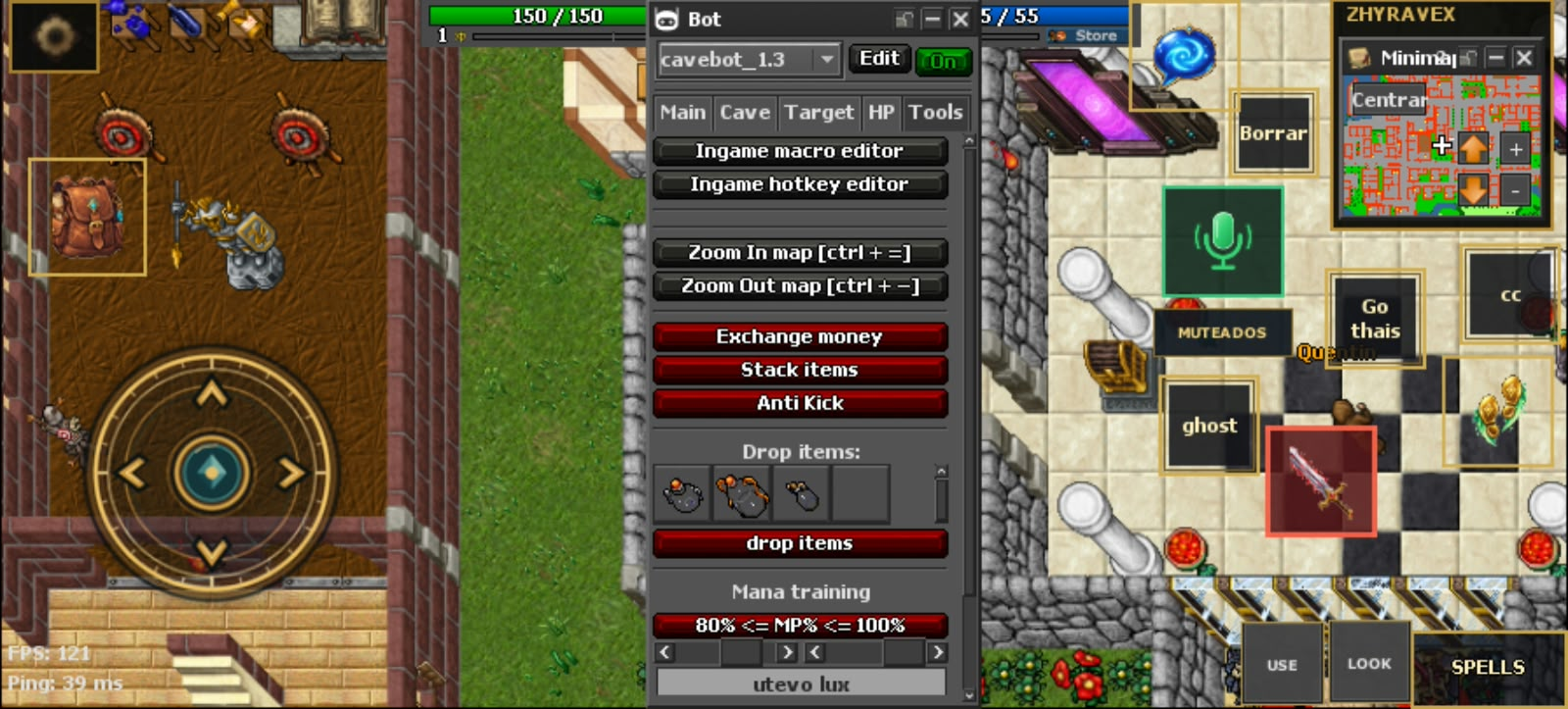
Hazlo en tres pasos
- Abre Tools y pulsa Zoom In map para acercar el mapa.
- Pulsa Zoom Out map para recuperar la vista anterior.
- Si necesitas una utilidad, activa sólo una y comprueba su efecto. Deja drop items apagado mientras revisas sus objetos.
Ejemplo: acerca una vez y vuelve a alejar.
Comprueba: Comprueba el color y el efecto de cada botón.
Toca un número para ver para qué sirve y cómo configurarlo.
Elegir una parte por su nombre
1Perfil cavebot_1.3
Este selector elige el perfil completo del bot; aquí está seleccionado cavebot_1.3.
Cómo configurarlo
- Pulsa la flecha del selector superior.
- Elige cavebot_1.3 para seguir las pantallas de esta guía.
- Comprueba el nombre seleccionado antes de editar sus funciones.
2Edit del perfil general
Abre la administración del perfil Bot; es distinto de editar una fila de HP, un waypoint o una regla de monstruo.
Cómo configurarlo
- Pulsa Edit superior si necesitas abrir el administrador del perfil.
- Consulta sus opciones sin confundirlas con los ajustes de la pestaña actual.
- Cierra ese administrador y utiliza HP, Cave o Target para cambiar las funciones de esta guía.
3On general
El On verde activa el perfil general. Las funciones internas conservan sus propios interruptores.
Cómo configurarlo
- Pulsa On para dejar el perfil general Off mientras quieras detener su automatización.
- Vuelve a encenderlo cuando termines de revisar tus ajustes.
- Comprueba también los interruptores de las funciones concretas que utilizarás.
4Pestañas del bot
Main muestra la versión; Cave reúne rutas; Target, combate y loot; HP, recuperación; Tools, utilidades.
Cómo configurarlo
- Pulsa HP para ajustar curación y maná.
- Pulsa Target o Cave cuando quieras configurar combate o recorridos.
- Pulsa Tools para las utilidades, o Main para regresar a la vista inicial.
5Candado, minimizar y cerrar
Estos botones controlan la ventana. Ocultarla con X no sustituye apagar el bot con Off.
Cómo configurarlo
- Pulsa el candado para permitir o bloquear el arrastre de la ventana.
- Pulsa – para minimizarla y restaurarla.
- Si quieres detener la automatización, utiliza Off general antes de ocultar la ventana con X.
6Ingame macro editor
Abre el editor de macros Lua del perfil. Su ventana interna no está abierta en la captura.
Cómo configurarlo
- Pulsa Ingame macro editor.
- Revisa o edita el texto Lua que entiendas y confirma la edición desde esa ventana.
- Comprueba las funciones cargadas tras la recarga del perfil.
Estado en esta captura
Ingame macro editor: Visible.
7Ingame hotkey editor
Abre el editor de hotkeys personalizadas. Es distinto de ajustar un hechizo en HP.
Cómo configurarlo
- Pulsa Ingame hotkey editor.
- Revisa o configura el código de los atajos que quieras utilizar y confirma la edición.
- Prueba el atajo configurado y comprueba qué función realiza.
Estado en esta captura
Ingame hotkey editor: Visible.
8Zoom In map
Acerca la vista del mapa; el rótulo también muestra Ctrl + =.
Cómo configurarlo
- Pulsa Zoom In map una vez.
- Comprueba el acercamiento del mapa.
- Si quieres volver, utiliza Zoom Out map.
Estado en esta captura
Zoom In map [ctrl + =]: Visible.
9Zoom Out map
Aleja la vista del mapa; el rótulo también muestra Ctrl + -.
Cómo configurarlo
- Pulsa Zoom Out map una vez.
- Comprueba el alejamiento del mapa.
- Utiliza Zoom In map para recuperar el acercamiento anterior.
Estado en esta captura
Zoom Out map [ctrl + -]: Visible.
10Exchange money
Usa pilas completas de monedas en los contenedores abiertos; en estas fotos está apagado.
Cómo configurarlo
- Abre el contenedor que contiene tus monedas.
- Activa Exchange money para una prueba con una pila completa.
- Comprueba la conversión que admite tu servidor y vuelve a apagarlo si no lo necesitas.
Estado en esta captura
Exchange money: Rojo.
11Stack items
Reúne objetos apilables del mismo tipo entre contenedores abiertos; está apagado.
Cómo configurarlo
- Abre los contenedores que contienen varias pilas del mismo objeto.
- Activa Stack items.
- Comprueba las pilas reunidas y desactívalo cuando termines.
Estado en esta captura
Stack items: Rojo.
12Anti Kick
Genera cambios de dirección para mantener actividad; no arregla desconexiones de red ni reinicios.
Cómo configurarlo
- Toca Anti Kick para activar su comportamiento.
- Observa los cambios de dirección del personaje.
- Tócalo nuevamente para desactivarlo cuando no lo necesites.
Estado en esta captura
Anti Kick: Rojo.
13Drop items: lista y botón
La lista contiene objetos seleccionados para tirar al suelo; el botón drop items está rojo.
Cómo configurarlo
- Revisa los objetos de todas las casillas y utiliza la barra interna si hay más.
- Selecciona exclusivamente los objetos que quieras descartar.
- Activa drop items solo después de revisar esa selección y comprueba el resultado.
Estado en esta captura
Drop items y casillas: Tres iconos. · drop items: Rojo.
14Mana training: utevo lux 80–100%
Agrupa el hechizo, los límites MP% y la activación; está apagado y espera a que TargetBot no esté trabajando.
Cómo configurarlo
- Escribe en el campo un hechizo que tu personaje tenga disponible.
- Ajusta los límites con los controles inferiores; la foto muestra 80–100% de maná.
- Toca el rótulo del intervalo para activar y comprueba el intento dentro del rango cuando TargetBot no esté activo.
Estado en esta captura
Mana training: 80–100%, utevo lux, rojo.
15Desplazamiento del panel
La barra exterior permite acceder a opciones del bot que no caben en la vista.
Cómo configurarlo
- Utiliza la barra situada en el borde derecho de la ventana Bot.
- Desplaza hacia abajo para ver las funciones inferiores de la pestaña.
- Vuelve hacia arriba para revisar su selector e interruptores.
Ver explicación completa
Las utilidades de esta foto están rojas. Cada botón se activa por separado.
Procedimiento completo
- Prueba los botones de zoom.
- Edita Lua en un editor.
- Activa una utilidad y apágala tras comprobarla.
- Revisa Drop items antes de descartar.
- Usa mochilas abiertas.
| Control | Para qué sirve | Estado | Qué hacer |
|---|---|---|---|
| Ingame macro editor | Macros Lua. | Visible. | Ábrelo para ingresar código. |
| Ingame hotkey editor | Hotkeys. | Visible. | Edita tus atajos. |
| Zoom In map [ctrl + =] | Acerca el mapa. | Visible. | Toca para acercar. |
| Zoom Out map [ctrl + -] | Aleja el mapa. | Visible. | Toca para alejar. |
| Exchange money | Usa pilas de cien monedas. | Rojo. | Actívalo. |
| Stack items | Reúne objetos apilables iguales. | Rojo. | Actívalo con mochilas abiertas. |
| Anti Kick | Gira al personaje. | Rojo. | No corrige desconexiones. |
| Drop items y casillas | Elige objetos para tirar al suelo. | Tres iconos. | Revisa la lista. |
| drop items | Activa el descarte. | Rojo. | Comprueba la selección antes. |
| Mana training | Hechizo e intervalo MP%. | 80–100%, utevo lux, rojo. | Consulta la imagen 10. |
10Entrenar maná y publicar anuncios
Configurar el entrenamiento o un mensaje comercial
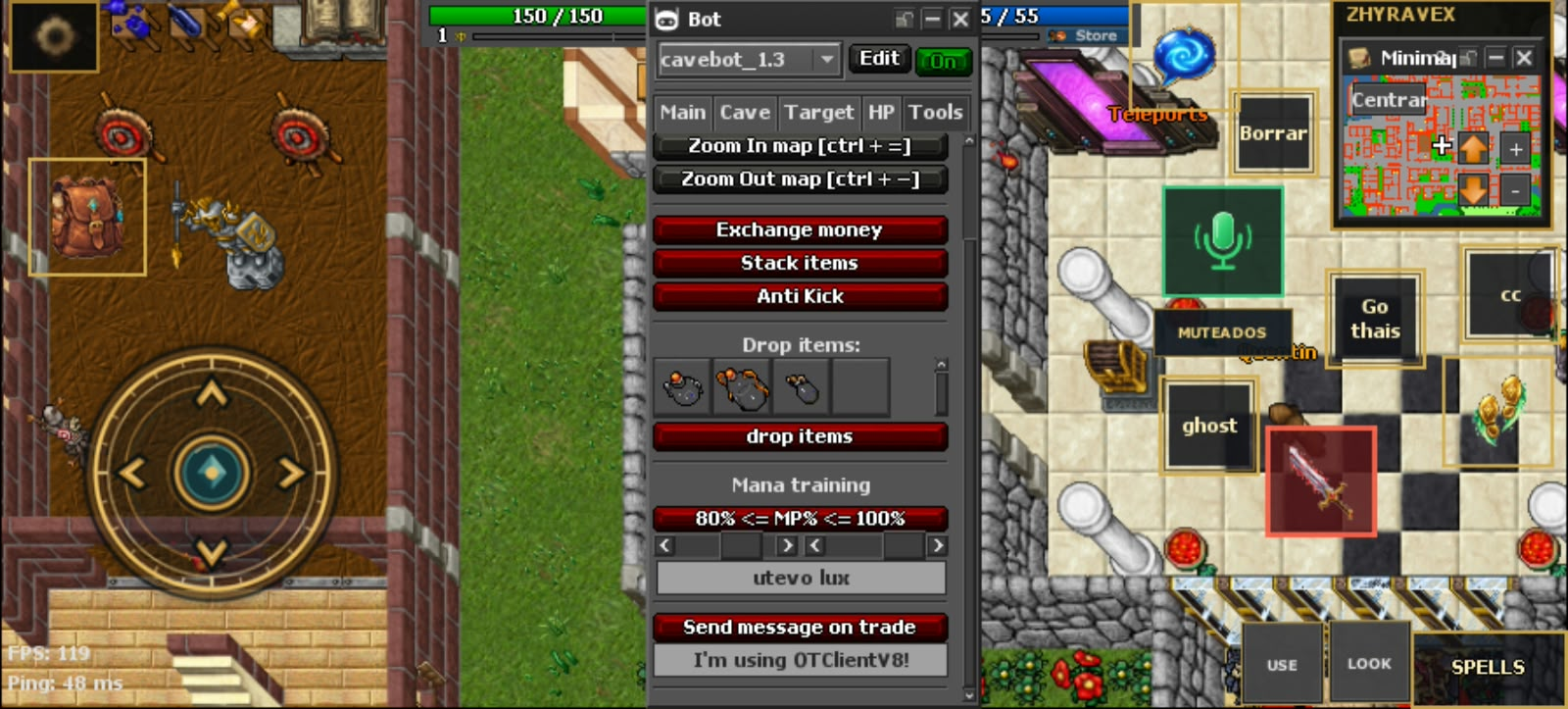
Hazlo en tres pasos
- En Mana training, escribe un hechizo disponible y ajusta MP%. El intervalo 80–100% de la imagen deja fuera un valor de 50%.
- Activa Mana training cuando quieras entrenar; comprueba que TargetBot no esté activo y apágalo al terminar.
- Para anuncios, abre advertising o trade, reemplaza el mensaje y activa Send message on trade. Apágalo cuando termines.
Ejemplo: 50% queda fuera de 80–100%.
Comprueba: Comprueba el hechizo o mensaje utilizado.
Toca un número para ver para qué sirve y cómo configurarlo.
Elegir una parte por su nombre
1Perfil cavebot_1.3
Este selector elige el perfil completo del bot; aquí está seleccionado cavebot_1.3.
Cómo configurarlo
- Pulsa la flecha del selector superior.
- Elige cavebot_1.3 para seguir las pantallas de esta guía.
- Comprueba el nombre seleccionado antes de editar sus funciones.
2Edit del perfil general
Abre la administración del perfil Bot; es distinto de editar una fila de HP, un waypoint o una regla de monstruo.
Cómo configurarlo
- Pulsa Edit superior si necesitas abrir el administrador del perfil.
- Consulta sus opciones sin confundirlas con los ajustes de la pestaña actual.
- Cierra ese administrador y utiliza HP, Cave o Target para cambiar las funciones de esta guía.
3On general
El On verde activa el perfil general. Las funciones internas conservan sus propios interruptores.
Cómo configurarlo
- Pulsa On para dejar el perfil general Off mientras quieras detener su automatización.
- Vuelve a encenderlo cuando termines de revisar tus ajustes.
- Comprueba también los interruptores de las funciones concretas que utilizarás.
4Pestañas del bot
Main muestra la versión; Cave reúne rutas; Target, combate y loot; HP, recuperación; Tools, utilidades.
Cómo configurarlo
- Pulsa HP para ajustar curación y maná.
- Pulsa Target o Cave cuando quieras configurar combate o recorridos.
- Pulsa Tools para las utilidades, o Main para regresar a la vista inicial.
5Candado, minimizar y cerrar
Estos botones controlan la ventana. Ocultarla con X no sustituye apagar el bot con Off.
Cómo configurarlo
- Pulsa el candado para permitir o bloquear el arrastre de la ventana.
- Pulsa – para minimizarla y restaurarla.
- Si quieres detener la automatización, utiliza Off general antes de ocultar la ventana con X.
6Zoom In map
Acerca la vista del mapa; el rótulo también muestra Ctrl + =.
Cómo configurarlo
- Pulsa Zoom In map una vez.
- Comprueba el acercamiento del mapa.
- Si quieres volver, utiliza Zoom Out map.
Estado en esta captura
Controles repetidos de la imagen 9: Utilidades rojas.
7Zoom Out map
Aleja la vista del mapa; el rótulo también muestra Ctrl + -.
Cómo configurarlo
- Pulsa Zoom Out map una vez.
- Comprueba el alejamiento del mapa.
- Utiliza Zoom In map para recuperar el acercamiento anterior.
Estado en esta captura
Controles repetidos de la imagen 9: Utilidades rojas.
8Exchange money
Usa pilas completas de monedas en los contenedores abiertos; en estas fotos está apagado.
Cómo configurarlo
- Abre el contenedor que contiene tus monedas.
- Activa Exchange money para una prueba con una pila completa.
- Comprueba la conversión que admite tu servidor y vuelve a apagarlo si no lo necesitas.
Estado en esta captura
Controles repetidos de la imagen 9: Utilidades rojas.
9Stack items
Reúne objetos apilables del mismo tipo entre contenedores abiertos; está apagado.
Cómo configurarlo
- Abre los contenedores que contienen varias pilas del mismo objeto.
- Activa Stack items.
- Comprueba las pilas reunidas y desactívalo cuando termines.
Estado en esta captura
Controles repetidos de la imagen 9: Utilidades rojas.
10Anti Kick
Genera cambios de dirección para mantener actividad; no arregla desconexiones de red ni reinicios.
Cómo configurarlo
- Toca Anti Kick para activar su comportamiento.
- Observa los cambios de dirección del personaje.
- Tócalo nuevamente para desactivarlo cuando no lo necesites.
Estado en esta captura
Controles repetidos de la imagen 9: Utilidades rojas.
11Drop items: lista y botón
Son los mismos controles de descarte de la imagen anterior; el botón continúa rojo.
Cómo configurarlo
- Revisa las casillas de objetos seleccionados.
- Modifica la lista para conservar únicamente los objetos que quieras tirar.
- Activa drop items después de comprobar la selección y revisa el resultado.
Estado en esta captura
Controles repetidos de la imagen 9: Utilidades rojas.
12Mana training: intervalo y hechizo
El intervalo visible es 80–100% y el texto utevo lux. Se calcula sobre MP% y la función está apagada.
Cómo configurarlo
- Toca el campo utevo lux y escribe un hechizo disponible.
- Ajusta mínimo y máximo; 50% de maná queda fuera del intervalo visible de esta foto.
- Toca el rótulo para activar y comprueba el intento cuando TargetBot no esté trabajando.
Estado en esta captura
Mana training: 80% <= MP% <= 100%: Rojo. · utevo lux: Visible.
13Mensaje de comercio y activación
Agrupa Send message on trade rojo y el texto I'm using OTClientV8!; ese texto es editable.
Cómo configurarlo
- Toca el campo y reemplaza el texto de ejemplo por tu anuncio.
- Comprueba que tienes abierto el canal de comercio que utilizará la función.
- Activa Send message on trade, verifica el mensaje y apaga la función cuando termines.
Estado en esta captura
Send message on trade: Rojo. · I'm using OTClientV8!: Visible.
14Desplazamiento del panel
La barra exterior permite acceder a opciones del bot que no caben en la vista.
Cómo configurarlo
- Utiliza la barra situada en el borde derecho de la ventana Bot.
- Desplaza hacia abajo para ver las funciones inferiores de la pestaña.
- Vuelve hacia arriba para revisar su selector e interruptores.
Ver explicación completa
La imagen repite zoom, monedas, apilado y descarte. Sus funciones se explican arriba.
Procedimiento completo
- Configura el hechizo y su intervalo MP%.
- Activa Mana training; espera a que TargetBot no esté activo.
- Escribe tu anuncio y comprueba un canal de comercio abierto.
- Activa el envío y apágalo al terminar.
- Texto de ejemplo.
| Control | Para qué sirve | Estado | Qué hacer |
|---|---|---|---|
| Controles repetidos de la imagen 9 | Conservan sus funciones. | Utilidades rojas. | Consulta la imagen 9. |
| Mana training: 80% <= MP% <= 100% | Entrena dentro del intervalo. | Rojo. | Ajusta ambos límites. |
| utevo lux | Texto del hechizo. | Visible. | Escribe uno disponible. |
| Send message on trade | Envía al comercio abierto. | Rojo. | Activa para probar. |
| I'm using OTClientV8! | Texto del anuncio. | Visible. | Reemplázalo por tu mensaje. |
