

vBot vBot_4.8
Abre un tema para ver su captura y tres pasos. Toca un círculo para configurar esa parte.
Cómo abrir el bot
Abre Accesos con el engranaje y pulsa el icono del bot. Elige vBot_4.8 en el selector superior.
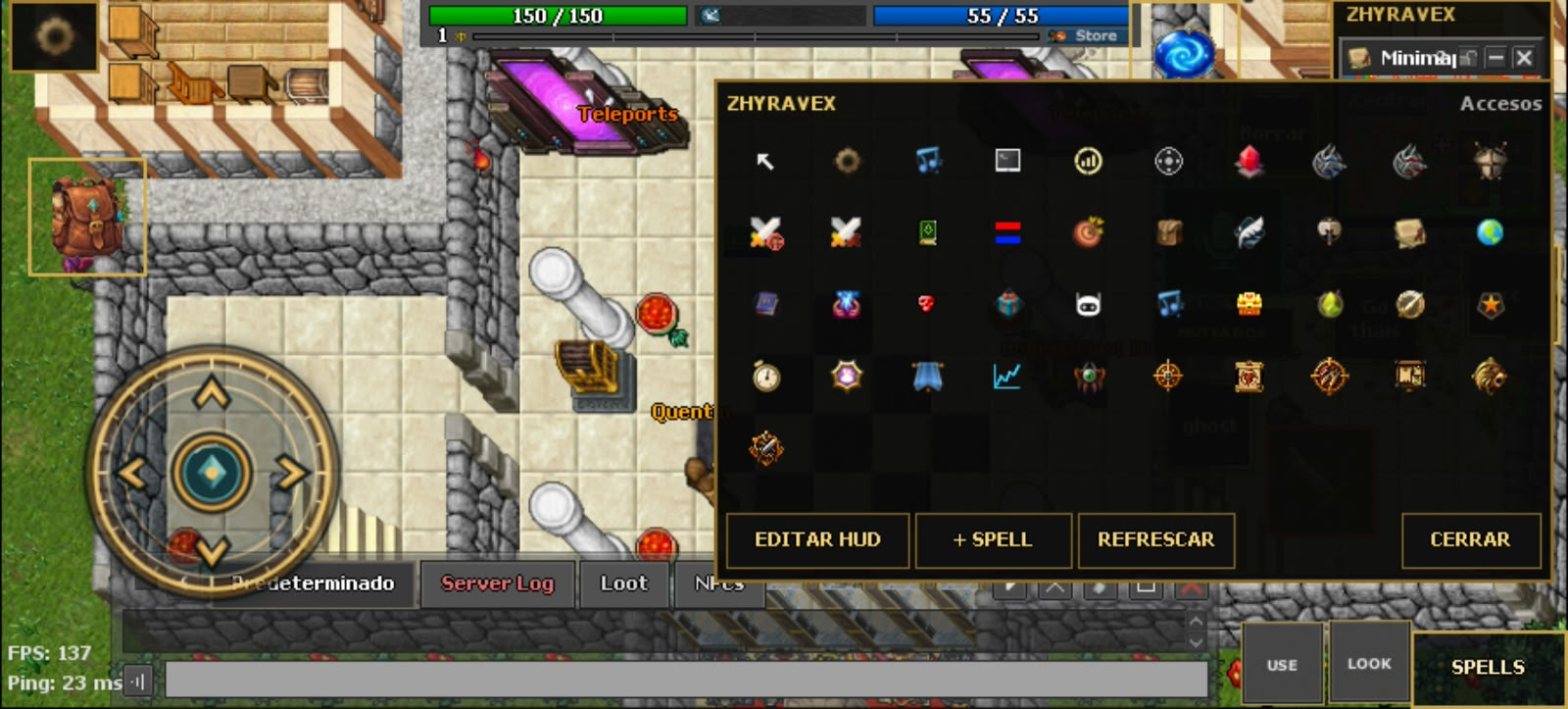
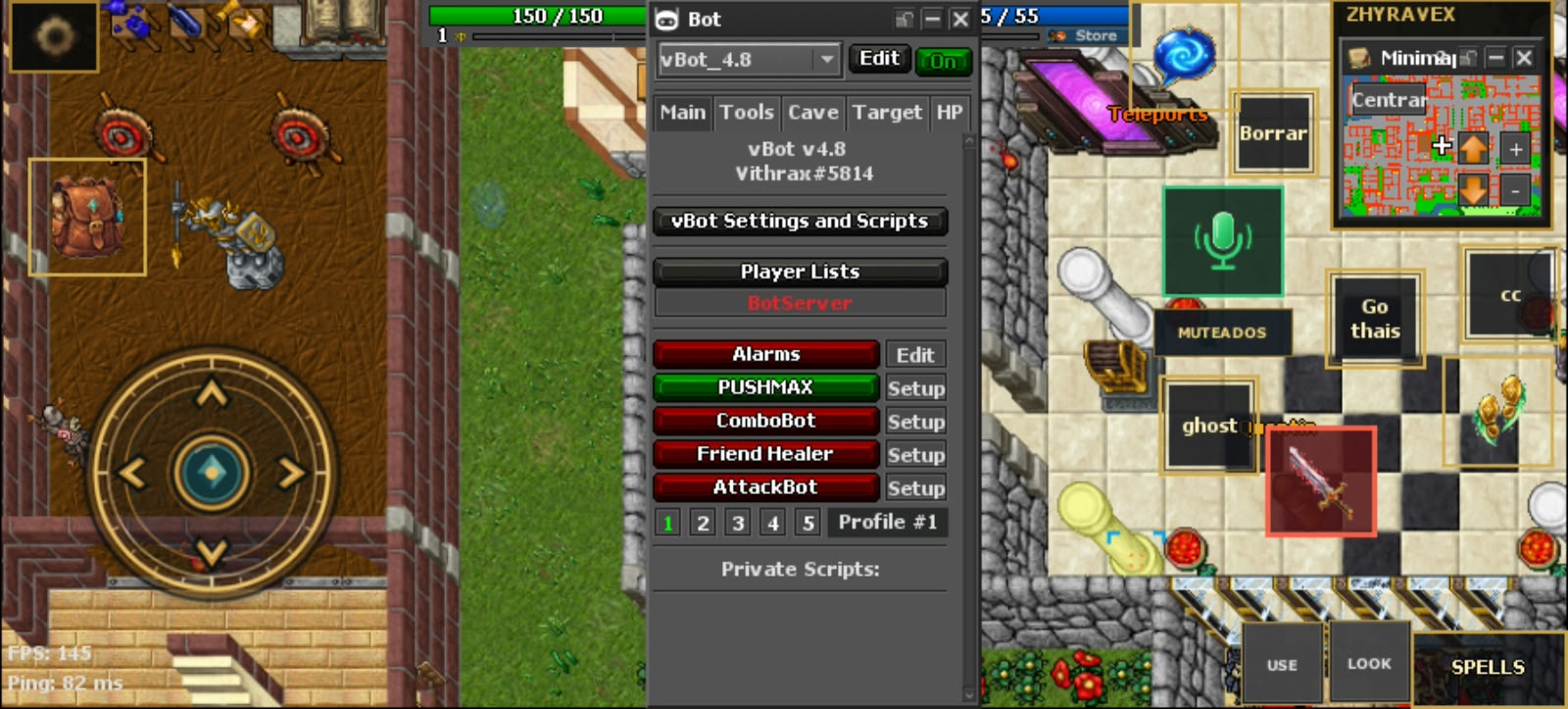
El perfil general vBot_4.8 está On. TargetBot, CaveBot, AttackBot y HealBot aparecen apagados en sus respectivas pestañas. En cambio, PUSHMAX en Main y Conditions en HP aparecen verdes. Revisa las rutinas que quieras usar de forma individual; el On de arriba no significa que todas estén activas.
1Empezar con vBot
Elegir perfil y activar sólo funciones preparadas
Hazlo en tres pasos
- Selecciona vBot_4.8 y abre Main. Mantén apagadas las rutinas que todavía no configuraste.
- Para curarte, abre HP → HealBot → Setup. Para atacar, usa Main → AttackBot → Setup; cada función se configura por separado.
- Activa sólo la función ya preparada y prueba su resultado. On superior es general; cambiarlo a Off detiene la automatización.
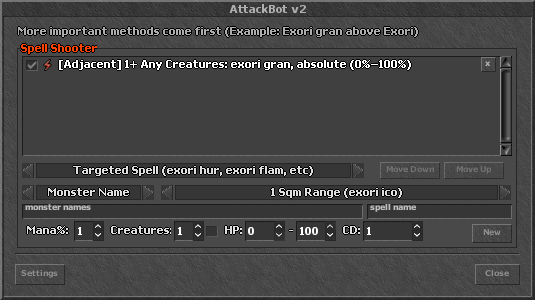
Una primera regla de AttackBot puede exigir maná mínimo 50 %, una criatura o más y HP del monstruo 0–100 %. Es un ejercicio: selecciona un ataque válido de tu vocación y ajusta sus límites después de probarlo.
Comprueba: Con un monstruo seleccionado fuera de protección, se ejecuta la regla habilitada y se consume su recurso correspondiente. Si no ataca, comprueba interruptor, perfil, fila marcada, objetivo, maná, alcance, runa y cooldown.
Toca un número para ver para qué sirve y cómo configurarlo.
Elegir una parte por su nombre
- Ventana Bot y botones de la ventana
- Selector del conjunto vBot_4.8
- Edit del conjunto de scripts
- On general del bot
- Pestañas Main, Tools, Cave, Target y HP
- Versión y autor
- vBot Settings and Scripts
- Player Lists
- BotServer
- Alarms y Edit
- PUSHMAX y Setup
- ComboBot y Setup
- Friend Healer y Setup
- AttackBot y su Setup
- Perfiles 1–5 de AttackBot
- Private Scripts
- Desplazamiento dentro del bot
1Ventana Bot y botones de la ventana
La barra identifica la ventana del bot. La X oculta su ventana; cerrar la ventana no desactiva las rutinas.
Cómo configurarlo
- Localiza el título Bot para distinguir esta ventana de las mochilas y del mapa.
- Usa los controles de la ventana para reducirla u ocultarla cuando ya hayas terminado de editar.
- Para detener la automatización pulsa Off en el bot o en la rutina, en vez de confiar en la X.
2Selector del conjunto vBot_4.8
Selecciona el conjunto de scripts. Los perfiles de ataques, curación y recorridos se eligen después dentro de ese conjunto.
Cómo configurarlo
- Abre la flecha del desplegable que muestra vBot_4.8.
- Selecciona vBot_4.8 para seguir estas pantallas.
- Comprueba que aparecen Main, Tools, Cave, Target y HP antes de editar sus funciones.
Estado en esta captura
vBot_4.8 — selector superior: vBot_4.8 seleccionado.
3Edit del conjunto de scripts
Abre el administrador de configuraciones completas del bot; es distinto de los Setup de AttackBot y HealBot.
Cómo configurarlo
- Pulsa Edit si necesitas gestionar o importar un conjunto completo de scripts.
- Comprueba el nombre del conjunto antes de importarlo o compartirlo.
- Para configurar pociones o ataques vuelve a HP o Main y usa el Setup de su propia fila.
Estado en esta captura
Edit — botón superior: Botón disponible; administrador cerrado.
4On general del bot
El verde indica que está activo el conjunto vBot_4.8. Cada rutina tiene además un interruptor propio.
Cómo configurarlo
- Pulsa On para pasarlo a Off cuando quieras detener el conjunto completo.
- Pásalo a On cuando estés listo para usar el conjunto y revisar sus pestañas.
- Comprueba el estado de cada fila: una rutina roja sigue apagada aunque este botón esté verde.
Estado en esta captura
On — botón superior: On verde en las siete fotos.
5Pestañas Main, Tools, Cave, Target y HP
Main contiene ataques y grupo; Tools, utilidades; Cave, recorrido; Target, monstruos y loot; HP, supervivencia.
Cómo configurarlo
- Pulsa HP para preparar curación y maná.
- Pulsa Target para preparar monstruos y loot, y Cave para preparar el recorrido.
- Vuelve a Main para AttackBot o a Tools para mochilas y funciones auxiliares.
Estado en esta captura
Main / Tools / Cave / Target / HP: Main seleccionado en esta foto.
6Versión y autor
Identifica vBot v4.8 y el autor del conjunto público; es información de versión.
Cómo configurarlo
- Lee vBot v4.8 para identificar el conjunto mostrado.
- Comprueba el nombre superior vBot_4.8 antes de seguir la guía.
- Usa los botones de las filas inferiores para activar funciones; este texto no cambia ajustes.
Estado en esta captura
vBot v4.8 / Vithrax#5814: Texto informativo.
7vBot Settings and Scripts
Acceso con ese nombre en el cliente ZHYRAVEX. Su ventana de destino no está abierta en esta captura.
Cómo configurarlo
- Pulsa el botón para abrir su contenido.
- Revisa el título y las opciones que muestre tu cliente antes de modificar algo.
- Regresa a Main y usa el Setup específico de la rutina que quieras preparar.
Estado en esta captura
vBot Settings and Scripts: Botón visible, sin abrir.
8Player Lists
Guarda nombres en Friends, Enemies y BlackList para las rutinas que consultan esas listas.
Cómo configurarlo
- Abre Player Lists y elige Friends, Enemies o BlackList.
- Escribe el nombre exacto del personaje y pulsa Add Player.
- Comprueba la entrada; utiliza X si necesitas retirarla.
Estado en esta captura
Player Lists: Ventana cerrada.
9BotServer
Coordina funciones entre bots mediante un canal compartido; es opcional para usar las funciones locales.
Cómo configurarlo
- Abre BotServer y escribe el mismo Channel que usarán los participantes.
- Activa la conexión en los participantes que vayan a coordinarse.
- Comprueba CONNECTED antes de habilitar una función que dependa de esa coordinación.
Estado en esta captura
BotServer: Rótulo rojo; no se comprueba una conexión en la foto.
10Alarms y Edit
Activa avisos sonoros para condiciones seleccionadas, como jugadores cercanos, daño o vida baja.
Cómo configurarlo
- Pulsa Edit a la derecha de Alarms.
- Marca la alerta que necesitas y escribe su umbral cuando lo pida.
- Cierra el editor, activa Alarms y prueba esa condición de forma controlada.
Estado en esta captura
Alarms / Edit: Alarms rojo, apagado.
11PUSHMAX y Setup
Prepara empujes de criaturas a casillas adyacentes. En la foto está verde; su manejo público utiliza teclado y cursor.
Cómo configurarlo
- Abre Setup y elige la hotkey, el retraso y las runas que corresponden a tu uso.
- En computador, pulsa la hotkey sobre la criatura para marcar TARGET y sobre la casilla adyacente para marcar DEST.
- Comprueba objetivo y destino; apaga PUSHMAX si solo usarás las funciones de caza.
Estado en esta captura
PUSHMAX / Setup: PUSHMAX verde, activado.
12ComboBot y Setup
Ejecuta acciones coordinadas con un líder según On Say, On Shoot u On Cast.
Cómo configurarlo
- Abre Setup y selecciona el disparador On Say, On Shoot u On Cast.
- Escribe Leader y Phrase cuando corresponda, y habilita la acción Follow, Attack, Spell o Attack Item deseada.
- Cierra el panel, activa ComboBot y comprueba la acción con el líder elegido.
Estado en esta captura
ComboBot / Setup: ComboBot rojo, apagado.
13Friend Healer y Setup
Cura o apoya a compañeros según los grupos, nombres y prioridades configurados.
Cómo configurarlo
- Abre Setup y selecciona Party, Friends, Guild o BotServer según el grupo que quieras atender.
- Habilita una curación válida; ajusta Heal Friend at, Item Range y tus mínimos propios HP% y MP%.
- Ordena Priority & Toggles, cierra el panel y activa Friend Healer para probarlo con un aliado.
Estado en esta captura
Friend Healer / Setup: Friend Healer rojo, apagado.
14AttackBot y su Setup
Automatiza hechizos o runas sobre objetivos. Su Setup corresponde a esta quinta fila de funciones, debajo de Friend Healer.
Cómo configurarlo
- Pulsa su Setup y elige la categoría Target Spell o la categoría de runa apropiada; escribe spell name o selecciona el objeto.
- Completa Mana %, Creatures, el rango de HP y CD; pulsa New y verifica que la nueva regla esté marcada.
- Ordena las reglas con Move Up/Move Down, guarda con Close y activa AttackBot; prueba con un monstruo seleccionado.
Estado en esta captura
AttackBot / Setup: AttackBot rojo, apagado.
15Perfiles 1–5 de AttackBot
Cada número conserva sus reglas de ataque. Estos perfiles son independientes de los perfiles de HealBot en HP.
Cómo configurarlo
- Pulsa el número 1–5 que quieras preparar.
- Abre AttackBot → Setup, añade sus reglas y cierra con Close.
- Comprueba el nombre Profile mostrado antes de activar AttackBot o cambiar a otro número.
Estado en esta captura
1 / 2 / 3 / 4 / 5 / Profile #1: 1 verde; Profile #1 seleccionado.
16Private Scripts
Zona donde aparecerían funciones privadas adicionales. En esta captura está vacía.
Cómo configurarlo
- Revisa si tu conjunto muestra entradas debajo de Private Scripts.
- Para esta configuración utiliza los controles visibles de AttackBot, HealBot, Cave y Target.
- Si agregas un script propio, comprueba qué interruptor crea y su funcionamiento antes de dejarlo activo.
Estado en esta captura
Private Scripts:: Sin entradas en la foto.
17Desplazamiento dentro del bot
Esta barra mueve el contenido de la pestaña y permite alcanzar opciones inferiores.
Cómo configurarlo
- Desplázate dentro de esta barra o del contenido del bot.
- Baja hasta el apartado que necesitas, por ejemplo las mochilas de loot o los controles de regreso.
- Sube para volver a los botones de configuración y activación de la pestaña.
Estado en esta captura
Barra de desplazamiento: Visible a la derecha del bot.
Ver explicación completa
Esta es la pantalla principal del vBot de ZHYRAVEX. El bot general está On. AttackBot, ComboBot, Friend Healer y Alarms están rojos; PUSHMAX aparece verde. Primero prepara cada función y después activa únicamente las que quieras usar.
Procedimiento completo
- Confirma vBot_4.8 en el selector y On en el botón superior. Mantén las rutinas sin configurar apagadas.
- Para ataques entra en Main, elige el perfil 1 y pulsa Setup a la derecha de AttackBot, no los Setup de ComboBot o Friend Healer.
- En la ventana AttackBot v2, usa las flechas de categoría para elegir Target Spell si vas a lanzar un hechizo dirigido, o una categoría de runa si usarás un objeto. Ajusta también el alcance o patrón correspondiente.
- En spell name escribe un ataque que tu vocación pueda lanzar; para runas selecciona el objeto en su casillero. Monster Name permite limitar la regla a nombres concretos; dejarlo vacío permite cualquier criatura compatible.
- Completa Mana % con el porcentaje mínimo requerido. En Creatures indica la cantidad: marcar or more significa esa cantidad o más; desmarcarla exige la cantidad exacta.
- Define el intervalo HP de las criaturas, por ejemplo 0–100 para todo su rango de vida. CD indica el retraso de la acción; respeta el enfriamiento real del ataque.
- Pulsa New para agregar la regla. Comprueba que la casilla de la nueva fila esté marcada. Move Up y Move Down cambian la prioridad; X retira una regla.
- Abre Settings: conserva Check spell cooldowns e Items must be visible para comenzar, deja PVP mode apagado para cazar y revisa PVP safe antes de usar ataques de área. Stop when attacking trainers evita esa rutina contra objetivos cuyo nombre contiene training.
- Cierra la ventana con Close para guardar el perfil. Pulsa AttackBot para activarlo, selecciona un monstruo y observa el primer lanzamiento; AttackBot no ejecuta ataques en zona de protección.
- Para Player Lists: abre el botón, elige Friends, Enemies o BlackList, escribe un nombre y pulsa Add Player. Estas listas sirven a otras rutinas; no bloquean el micrófono ni impiden recibir daño por sí solas.
- Para avisos: abre Alarms → Edit, elige una condición, escribe su umbral si corresponde, cierra y activa Alarms. Comprueba el sonido con una situación controlada.
- Para ayudar a compañeros abre Friend Healer → Setup: selecciona el grupo Party/Friends/Guild/BotServer que corresponda, habilita una curación válida, ajusta Heal Friend at y tus mínimos HP%/MP%, ordena Priority & Toggles y cierra. Después activa y prueba un aliado. Si juegas solo puede quedar apagado.
- PUSHMAX y ComboBot son funciones aparte. Revisa su Setup y su objetivo antes de activarlas; no necesitas que estén encendidas para curarte, recoger loot o grabar un recorrido.
- Para coordinar bots abre BotServer, usa el mismo Channel acordado en los participantes, activa su conexión y comprueba CONNECTED. Esto es opcional y distinto del micrófono.
- Para ComboBot abre Setup, selecciona On Say, On Shoot u On Cast, escribe Leader y Phrase cuando corresponda, y habilita la acción Follow/Attack/Spell/Attack Item elegida. Cierra y activa ComboBot para probar esa coordinación.
- PUSHMAX se configura en Setup con hotkey y retraso. Su uso público requiere teclado y cursor: una pulsación sobre criatura marca TARGET y otra sobre una casilla adyacente marca DEST. No se ha comprobado una equivalencia táctil en el cliente Android.
- La ventana interna que se muestra como complemento proviene de Unline; la foto principal sí es tu cliente ZHYRAVEX.
- BotServer pertenece a la coordinación del bot y no al micrófono LiveKit de ZHYRAVEX.
- El destino de vBot Settings and Scripts no se deduce de una captura cerrada. Se explica su acceso, sin atribuirle opciones que no se ven.
- PUSHMAX se explica desde la implementación pública con teclado/cursor. La captura Android confirma el acceso, sin demostrar que pueda accionarse solo con toques.
| Control | Para qué sirve | Estado | Qué hacer |
|---|---|---|---|
| vBot_4.8 — selector superior | Elige el conjunto de scripts del bot. Es distinto de los perfiles de curación, ataques y rutas. | vBot_4.8 seleccionado. | Selecciona vBot_4.8 antes de configurar esta guía. |
| On — botón superior | Carga y activa el perfil general; las rutinas mantienen sus propios interruptores. | On verde en las siete fotos. | Déjalo On para ver sus pestañas; revisa después el estado de cada rutina. |
| Edit — botón superior | En el módulo público abre el administrador para compartir o importar configuraciones completas. | Botón disponible; administrador cerrado. | No lo confundas con Setup de HealBot/AttackBot. Para este tutorial usa los Setup de cada rutina. |
| Main / Tools / Cave / Target / HP | Pestañas de ataques/utilidades, herramientas, recorrido, monstruos/loot y supervivencia. | Main seleccionado en esta foto. | Pulsa la pestaña del apartado que quieras configurar. |
| Barra de desplazamiento | Permite recorrer las opciones que no caben en la ventana. | Visible a la derecha del bot. | Desplázate dentro del bot para encontrar sus opciones inferiores; no arrastres el joystick. |
| vBot v4.8 / Vithrax#5814 | Información de versión y autor del perfil público. | Texto informativo. | Sirve para identificar la versión; no es un interruptor. |
| vBot Settings and Scripts | Acceso con ese nombre en tu cliente; la captura no muestra su pantalla de destino. | Botón visible, sin abrir. | Ábrelo para consultar su contenido si lo necesitas; las funciones explicadas aquí se configuran desde sus botones propios. |
| Player Lists | Clasifica nombres locales como Friends, Enemies o BlackList para rutinas que usan esas listas. | Ventana cerrada. | Abre Player Lists, elige Friends, Enemies o BlackList, escribe el nombre exacto y pulsa Add Player. X retira una entrada. |
| BotServer | Coordinación de funciones entre clientes de bot por un canal compartido. | Rótulo rojo; no se comprueba una conexión en la foto. | Abre sus opciones y configura el mismo canal solo si vas a usar coordinación entre bots. No se necesita para curarse, atacar o seguir una ruta local. |
| Alarms / Edit | Alertas por condiciones configuradas, como detectar jugadores, daño o vida baja. | Alarms rojo, apagado. | Pulsa Edit, marca las alertas deseadas y sus umbrales, cierra el editor y activa Alarms. Prueba cada alerta elegida. |
| PUSHMAX / Setup | Rutina para empujar una criatura a una casilla adyacente mediante una tecla y opciones configuradas. | PUSHMAX verde, activado. | Setup permite elegir hotkey, retraso y runas. En el modo público con teclado, la hotkey sobre la criatura marca TARGET y sobre una casilla adyacente marca DEST. Si solo quieres cazar puede quedar Off. |
| ComboBot / Setup | Coordina acciones siguiendo un líder o disparadores configurados. | ComboBot rojo, apagado. | En Setup define el líder y el disparador, elige la acción y cierra. Actívalo únicamente después de preparar esa coordinación. |
| Friend Healer / Setup | Curación o apoyo a otros jugadores según grupos, nombres y reglas seleccionados. | Friend Healer rojo, apagado. | En Setup selecciona grupos o nombres, habilita una curación válida y ajusta Heal Friend at, Item Range y tus mínimos propios HP%/MP%. Ordena Priority & Toggles; luego activa y prueba un aliado. |
| AttackBot / Setup | Automatiza hechizos o runas contra un objetivo activo. TargetBot selecciona los monstruos; AttackBot decide qué ataque especial usar. | AttackBot rojo, apagado. | Pulsa su Setup para crear reglas; pulsa AttackBot al terminar para activarlo. |
| 1 / 2 / 3 / 4 / 5 / Profile #1 | Cinco perfiles de AttackBot, cada uno con su lista de ataques y opciones. | 1 verde; Profile #1 seleccionado. | Elige el número antes de editar; volver a otro número cambia la lista de AttackBot. No cambia el perfil de HealBot. |
| Private Scripts: | Zona para scripts adicionales cargados en Main. | Sin entradas en la foto. | No necesitas añadir scripts para seguir esta guía básica. |
Referencia del editor
Estas ventanas complementarias muestran el paso siguiente.
2Organizar las mochilas
Configurar contenedores y reducir el espacio ocupado
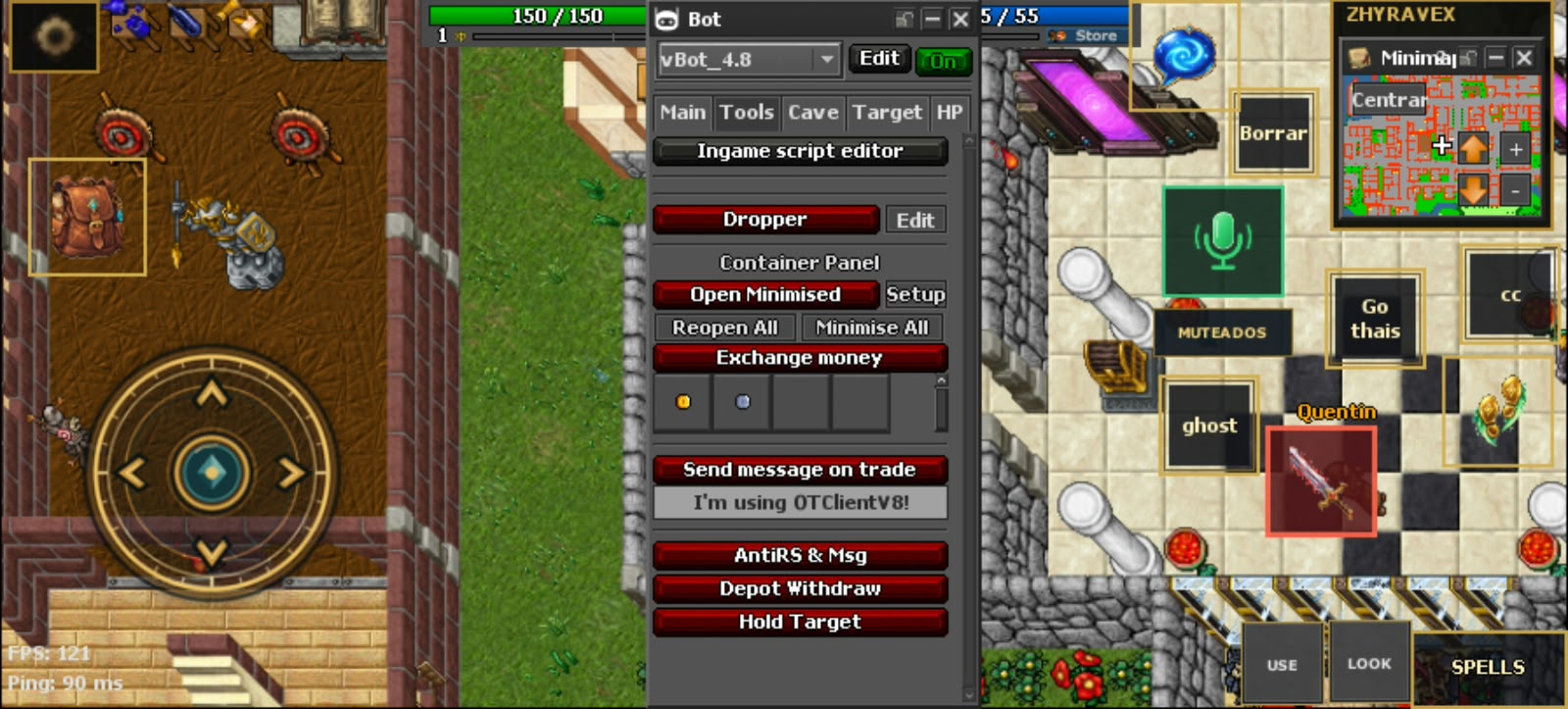
Hazlo en tres pasos
- Abre Tools y pulsa Minimise All si quieres reducir el espacio ocupado por las mochilas abiertas.
- En Setup de Container Panel, escribe Name, selecciona Container y pulsa Add. Cierra con Close.
- Equipa la mochila principal y pulsa Reopen All para reabrir los contenedores configurados. Comprueba una herramienta antes de activar otra.
Puedes ordenar dos mochilas abiertas usando Minimise All sin encender Exchange money ni Send message on trade. Así compruebas una herramienta por vez.
Comprueba: Cambiar el texto de trade no debe enviar mensajes mientras su fila siga roja. Los cambios de mochila se comprueban visualmente en sus propias ventanas.
Toca un número para ver para qué sirve y cómo configurarlo.
Elegir una parte por su nombre
- Ventana Bot y botones de la ventana
- Selector del conjunto vBot_4.8
- Edit del conjunto de scripts
- On general del bot
- Pestañas Main, Tools, Cave, Target y HP
- Ingame script editor
- Dropper y Edit
- Container Panel: Open Minimised y Setup
- Reopen All
- Minimise All
- Exchange money y monedas
- Send message on trade y texto
- AntiRS & Msg
- Depot Withdraw
- Hold Target
- Desplazamiento dentro del bot
1Ventana Bot y botones de la ventana
La barra identifica la ventana del bot. La X oculta su ventana; cerrar la ventana no desactiva las rutinas.
Cómo configurarlo
- Localiza el título Bot para distinguir esta ventana de las mochilas y del mapa.
- Usa los controles de la ventana para reducirla u ocultarla cuando ya hayas terminado de editar.
- Para detener la automatización pulsa Off en el bot o en la rutina, en vez de confiar en la X.
2Selector del conjunto vBot_4.8
Selecciona el conjunto de scripts. Los perfiles de ataques, curación y recorridos se eligen después dentro de ese conjunto.
Cómo configurarlo
- Abre la flecha del desplegable que muestra vBot_4.8.
- Selecciona vBot_4.8 para seguir estas pantallas.
- Comprueba que aparecen Main, Tools, Cave, Target y HP antes de editar sus funciones.
3Edit del conjunto de scripts
Abre el administrador de configuraciones completas del bot; es distinto de los Setup de AttackBot y HealBot.
Cómo configurarlo
- Pulsa Edit si necesitas gestionar o importar un conjunto completo de scripts.
- Comprueba el nombre del conjunto antes de importarlo o compartirlo.
- Para configurar pociones o ataques vuelve a HP o Main y usa el Setup de su propia fila.
4On general del bot
El verde indica que está activo el conjunto vBot_4.8. Cada rutina tiene además un interruptor propio.
Cómo configurarlo
- Pulsa On para pasarlo a Off cuando quieras detener el conjunto completo.
- Pásalo a On cuando estés listo para usar el conjunto y revisar sus pestañas.
- Comprueba el estado de cada fila: una rutina roja sigue apagada aunque este botón esté verde.
5Pestañas Main, Tools, Cave, Target y HP
Main contiene ataques y grupo; Tools, utilidades; Cave, recorrido; Target, monstruos y loot; HP, supervivencia.
Cómo configurarlo
- Pulsa HP para preparar curación y maná.
- Pulsa Target para preparar monstruos y loot, y Cave para preparar el recorrido.
- Vuelve a Main para AttackBot o a Tools para mochilas y funciones auxiliares.
6Ingame script editor
Editor de scripts Lua del bot; permite escribir o pegar código que añada funciones.
Cómo configurarlo
- Abre Ingame script editor si necesitas añadir un script conocido.
- Revisa y guarda el código que vayas a cargar.
- Comprueba la función creada en el bot antes de activarla; las rutas y pociones de esta guía se preparan en sus paneles.
Estado en esta captura
Ingame script editor: Editor cerrado.
7Dropper y Edit
Gestiona tres listas: Trash tira objetos, Use los usa y Drop if below 150 cap los tira al quedar menos de 150 puntos libres.
Cómo configurarlo
- Pulsa Edit y elige la lista Trash, Use o Drop if below 150 cap.
- Selecciona únicamente los objetos que quieras tirar o usar en cada lista y cierra Edit.
- Activa Dropper y comprueba la acción con un objeto de prueba de la lista elegida.
Estado en esta captura
Dropper / Edit: Dropper apagado.
8Container Panel: Open Minimised y Setup
Configura tipos de mochila, nombres y si deben abrirse minimizadas. El interruptor no equivale al botón Minimise All.
Cómo configurarlo
- Abre Setup, escribe Name, selecciona Container y pulsa Add.
- Marca la entrada y pulsa M para minimizar ese tipo al abrirlo; N abre otra mochila interior del mismo tipo y X retira la entrada.
- Cierra el panel y activa Open Minimised; abre el contenedor configurado para comprobar el resultado.
Estado en esta captura
Container Panel: Panel visible. · Open Minimised / Setup: Open Minimised apagado; Setup cerrado.
9Reopen All
Cierra los contenedores abiertos y vuelve a abrir la mochila equipada y los destinos configurados que encuentra.
Cómo configurarlo
- Equipa la mochila principal en la ranura correspondiente.
- Prepara los tipos de contenedor en Container Panel → Setup y tenlos accesibles.
- Pulsa Reopen All una vez y comprueba cuáles mochilas se abrieron.
Estado en esta captura
Reopen All: Botón disponible.
10Minimise All
Reduce la altura de las ventanas de contenedores abiertos para despejar la pantalla.
Cómo configurarlo
- Abre las mochilas que necesitas usar.
- Pulsa Minimise All una vez.
- Comprueba sus ventanas reducidas y amplía manualmente la que necesites revisar.
Estado en esta captura
Minimise All: Botón disponible.
11Exchange money y monedas
Utiliza pilas de exactamente 100 de los tipos de moneda seleccionados para cambiarlas.
Cómo configurarlo
- Selecciona en los casilleros los tipos de moneda disponibles en ZHYRAVEX.
- Ten una pila de 100 monedas en una mochila abierta y comprueba que se puede cambiar manualmente.
- Activa Exchange money y observa el primer cambio antes de dejarlo funcionando.
Estado en esta captura
Exchange money: Apagado; dos iconos de monedas y dos casilleros vacíos visibles.
12Send message on trade y texto
Envía el texto escrito al canal comercial disponible; la rutina pública intenta enviarlo cada 60 segundos.
Cómo configurarlo
- Abre el canal advertising o trade del cliente.
- Reemplaza I’m using OTClientV8! por el anuncio que quieras publicar.
- Activa Send message on trade y comprueba el envío; apágalo al terminar.
Estado en esta captura
Send message on trade: Apagado. · I'm using OTClientV8!: Campo relleno con ese mensaje.
13AntiRS & Msg
Detecta determinados mensajes de asesinato; puede detener combate y cerrar el cliente. Depende de los mensajes y frags del servidor.
Cómo configurarlo
- Revisa que la fila esté roja durante la primera configuración de caza.
- Antes de utilizarla, comprueba qué mensajes de asesinato genera tu servidor y qué hace la rutina con ellos.
- Actívala solo para ese comportamiento y apágala para dejar de vigilar esos mensajes.
Estado en esta captura
AntiRS & Msg: Apagado.
14Depot Withdraw
Mueve objetos de depósito o inbox a una shopping bag programada cuando hay al menos 200 puntos de capacidad libres.
Cómo configurarlo
- Prepara la shopping bag prevista por esta rutina y abre depósito o inbox.
- Comprueba que tienes al menos 200 puntos libres y espacio en esa bolsa.
- Activa Depot Withdraw, observa un movimiento y apágalo cuando completes el retiro.
Estado en esta captura
Depot Withdraw: Apagado.
15Hold Target
Recuerda el objetivo seleccionado e intenta retomarlo si sigue visible cuando se pierde.
Cómo configurarlo
- Activa Hold Target y selecciona manualmente un monstruo.
- Comprueba que retoma ese objetivo si deja de estar seleccionado y continúa visible.
- Apaga Hold Target para detener la rutina; en computador Escape limpia el objetivo recordado.
Estado en esta captura
Hold Target: Apagado.
16Desplazamiento dentro del bot
Esta barra mueve el contenido de la pestaña y permite alcanzar opciones inferiores.
Cómo configurarlo
- Desplázate dentro de esta barra o del contenido del bot.
- Baja hasta el apartado que necesitas, por ejemplo las mochilas de loot o los controles de regreso.
- Sube para volver a los botones de configuración y activación de la pestaña.
Ver explicación completa
Tools reúne utilidades independientes. En tu captura todos sus interruptores están rojos. Tener vBot On arriba no significa que Dropper, Exchange money o el mensaje de trade estén funcionando.
Procedimiento completo
- Pulsa Tools. Para aprender las funciones principales no es necesario activar sus interruptores secundarios.
- Si tienes varias mochilas abiertas, Minimise All reduce su espacio en pantalla. Para Reopen All equipa la mochila principal y prepara los tipos de contenedor en Setup; el botón cierra y vuelve a abrir esos destinos.
- Para configurar Container Panel: abre Setup, escribe Name, selecciona Container y pulsa Add. La casilla de su entrada habilita el tratamiento; M marca que se minimice al abrir, N intenta abrir una mochila interior del mismo tipo y X retira la entrada. Close cierra el panel.
- Para cambiar monedas revisa los iconos bajo Exchange money. Elige el tipo real, conserva pilas de exactamente 100 monedas en una mochila abierta y activa la fila después de comprobar el cambio manual.
- Para anunciar algo abre el canal advertising o trade, reemplaza el campo bajo Send message on trade y activa su interruptor. La rutina intenta enviarlo cada 60 segundos; apágala para detenerlo.
- Para Dropper abre Edit. Trash tira siempre los objetos elegidos; Use los usa; Drop if below 150 cap los tira cuando quedan menos de 150 puntos de capacidad. Prepara la lista, cierra y activa solo si quieres esas acciones.
- Para Hold Target activa la fila y selecciona manualmente un monstruo. Puede volver a atacar ese objetivo si se pierde y continúa visible. En teclado, Escape limpia el recuerdo; para detener la rutina apágala.
- AntiRS & Msg y Depot Withdraw pueden permanecer apagados: el primero puede detener combate y cerrar el cliente cuando detecta mensajes de asesinato; el segundo espera una bolsa programada y depósito/inbox abiertos. No son requisitos del bot básico.
- Si quieres ordenar objetos mediante Container Panel, selecciona Items de su entrada y activa Sort Items con la mochila de destino abierta y espacio. Open Purse y Loot Bag son opciones independientes, condicionadas a las funciones que admita el servidor.
- La pantalla interna de Dropper y la de Container Panel no se enviaron. Los accesos y sus propósitos se explican desde el código público.
- Las funciones AntiRS y PVP safe son ayudas del cliente, no una garantía absoluta de seguridad en combate.
- Open Minimised no garantiza por sí solo minimizar todas las mochilas: M es una opción por entrada.
- Hold Target no filtra exclusivamente monstruos; el objetivo elegido importa.
| Control | Para qué sirve | Estado | Qué hacer |
|---|---|---|---|
| Ingame script editor | Editor de scripts adicionales que se ejecutan desde el bot. | Editor cerrado. | Ábrelo solo si vas a escribir o pegar un script que conozcas; esta guía no requiere código adicional. |
| Dropper / Edit | Puede tirar objetos al suelo o usarlos automáticamente desde mochilas abiertas. | Dropper apagado. | Edit contiene Trash (tirar), Use (usar) y Drop if below 150 cap (tirar al bajar de 150 de cap). Elige las listas antes de activar Dropper. |
| Container Panel | Configura nombres, apertura, minimización y ordenación de mochilas. | Panel visible. | Setup permite una entrada con Name, Container e Items; Add la incorpora. M controla la minimización de esa entrada. |
| Open Minimised / Setup | Interruptor del Container Panel; los nombres y la opción M de cada entrada gobiernan su presentación. | Open Minimised apagado; Setup cerrado. | En Setup elige Name y Container y pulsa Add. Marca M en la entrada que quieras minimizar al abrir. No es una orden para minimizar todas las mochilas. |
| Reopen All | Cierra los contenedores abiertos y reabre la mochila equipada y los tipos habilitados en Container Panel. | Botón disponible. | Equipa la mochila principal, prepara las entradas en Setup y pulsa Reopen All una vez. |
| Minimise All | Minimiza las ventanas de contenedores abiertas. | Botón disponible. | Púlsalo para reducir las mochilas en pantalla. |
| Exchange money | Usa pilas de exactamente 100 monedas seleccionadas para cambiar denominación si el servidor lo permite. | Apagado; dos iconos de monedas y dos casilleros vacíos visibles. | Selecciona los tipos de moneda, ten pilas de 100 en una mochila abierta y activa la fila. Comprueba el cambio. |
| Send message on trade | Envía el texto cada 60 segundos al canal advertising o, si no está abierto, trade. | Apagado. | Abre ese canal, reemplaza el texto y activa la fila. Apágala para dejar de enviarlo. |
| I'm using OTClientV8! | Texto predeterminado del mensaje de trade. | Campo relleno con ese mensaje. | Sustitúyelo por tu anuncio; modificar el texto no activa por sí solo el envío. |
| AntiRS & Msg | Reacciona a mensajes de asesinato del servidor para detener combate y cerrar el cliente bajo sus condiciones. | Apagado. | Es opcional y depende de los mensajes/frags del OT. Para configurar una primera caza déjalo Off; no equivale al filtro BlackList ni garantiza evitar red skull. |
| Depot Withdraw | Mueve objetos del depot o inbox abiertos a una bolsa concreta programada en el script público. | Apagado. | La fuente espera shopping bag, con ID fijo. No tiene Setup en esta fila; requiere esos contenedores abiertos y capacidad. Déjalo Off si no preparaste ese flujo. |
| Hold Target | Recuerda el último objetivo y vuelve a atacarlo al perderlo, si sigue visible en el mismo piso. | Apagado. | Actívalo, elige el objetivo y prueba. Escape borra el objetivo recordado en la implementación con teclado; apagar la rutina impide reanudarlo. |
3Crear una ruta
Grabar un recorrido corto y guardarlo
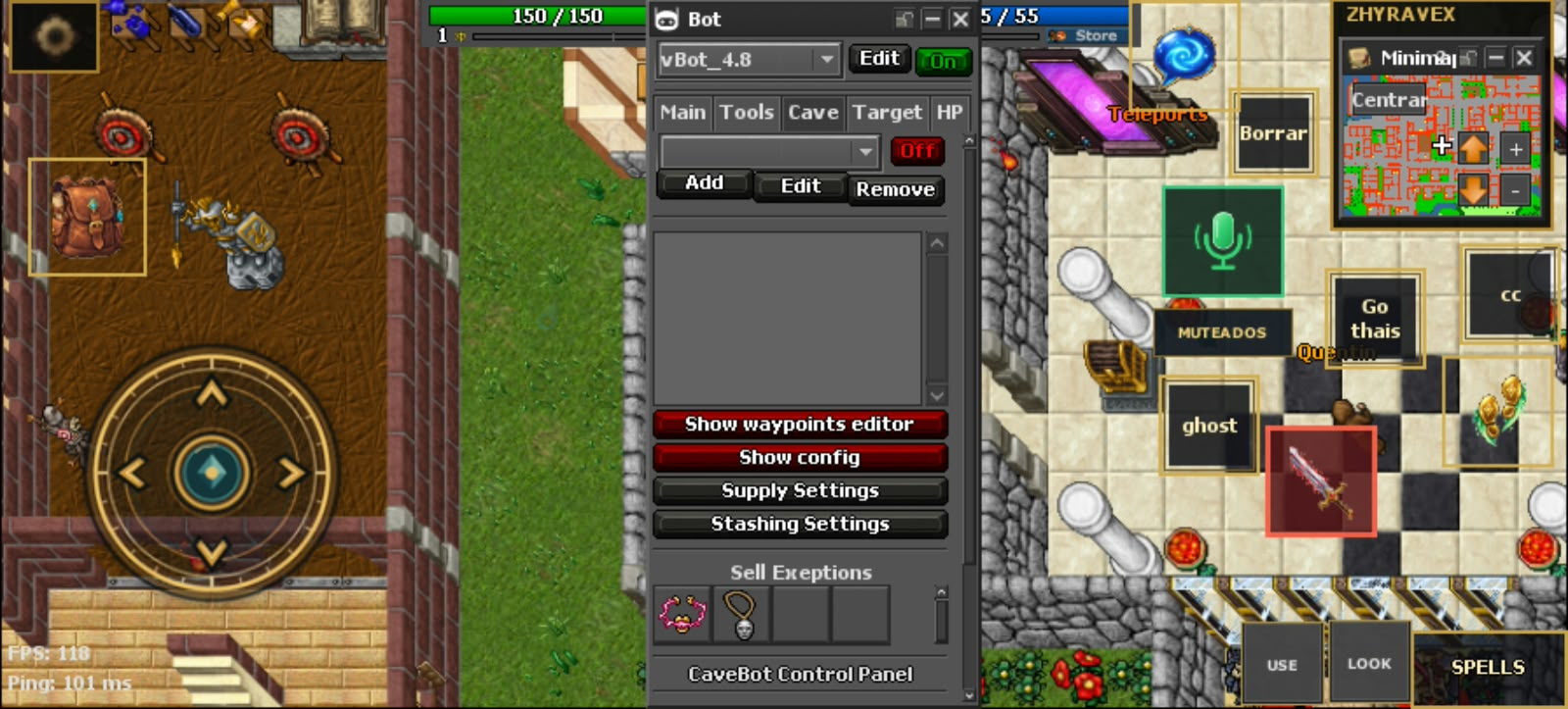
Hazlo en tres pasos
- En Cave, deja el interruptor en Off, pulsa Add y crea primera_ruta.
- Abre Show waypoints editor, activa Auto Recording y camina manualmente un circuito corto.
- Apaga Auto Recording para guardar. Revisa las acciones, activa Cave y observa una vuelta; vuelve a Off para detener el recorrido.
Graba un circuito pequeño cerca del punto de partida, revisa las acciones y prueba una vuelta completa. Amplía después la ruta y sus servicios de reabastecimiento.
Comprueba: La lista deja de estar vacía y el personaje repite el circuito al activar CaveBot. Al apagar Auto Recording termina la grabación; al apagar CaveBot termina la ejecución.
Toca un número para ver para qué sirve y cómo configurarlo.
Elegir una parte por su nombre
- Ventana Bot y botones de la ventana
- Selector del conjunto vBot_4.8
- Edit del conjunto de scripts
- On general del bot
- Pestañas Main, Tools, Cave, Target y HP
- Selector de ruta y Off de Cave
- Add, Edit y Remove de la ruta
- Lista de acciones y recorrido
- Show waypoints editor
- Show config
- Supply Settings
- Stashing Settings
- Sell Exceptions
- CaveBot Control Panel
- Desplazamiento dentro del bot
1Ventana Bot y botones de la ventana
La barra identifica la ventana del bot. La X oculta su ventana; cerrar la ventana no desactiva las rutinas.
Cómo configurarlo
- Localiza el título Bot para distinguir esta ventana de las mochilas y del mapa.
- Usa los controles de la ventana para reducirla u ocultarla cuando ya hayas terminado de editar.
- Para detener la automatización pulsa Off en el bot o en la rutina, en vez de confiar en la X.
2Selector del conjunto vBot_4.8
Selecciona el conjunto de scripts. Los perfiles de ataques, curación y recorridos se eligen después dentro de ese conjunto.
Cómo configurarlo
- Abre la flecha del desplegable que muestra vBot_4.8.
- Selecciona vBot_4.8 para seguir estas pantallas.
- Comprueba que aparecen Main, Tools, Cave, Target y HP antes de editar sus funciones.
3Edit del conjunto de scripts
Abre el administrador de configuraciones completas del bot; es distinto de los Setup de AttackBot y HealBot.
Cómo configurarlo
- Pulsa Edit si necesitas gestionar o importar un conjunto completo de scripts.
- Comprueba el nombre del conjunto antes de importarlo o compartirlo.
- Para configurar pociones o ataques vuelve a HP o Main y usa el Setup de su propia fila.
4On general del bot
El verde indica que está activo el conjunto vBot_4.8. Cada rutina tiene además un interruptor propio.
Cómo configurarlo
- Pulsa On para pasarlo a Off cuando quieras detener el conjunto completo.
- Pásalo a On cuando estés listo para usar el conjunto y revisar sus pestañas.
- Comprueba el estado de cada fila: una rutina roja sigue apagada aunque este botón esté verde.
5Pestañas Main, Tools, Cave, Target y HP
Main contiene ataques y grupo; Tools, utilidades; Cave, recorrido; Target, monstruos y loot; HP, supervivencia.
Cómo configurarlo
- Pulsa HP para preparar curación y maná.
- Pulsa Target para preparar monstruos y loot, y Cave para preparar el recorrido.
- Vuelve a Main para AttackBot o a Tools para mochilas y funciones auxiliares.
6Selector de ruta y Off de Cave
Selecciona la configuración de recorrido y activa o detiene solamente CaveBot.
Cómo configurarlo
- Deja Off mientras preparas el recorrido.
- Crea una configuración con Add y comprueba su nombre en el selector.
- Después de revisar los puntos, pulsa Off para pasarlo a On y observar una vuelta.
Estado en esta captura
Selector vacío / Off: Sin configuración seleccionada y CaveBot apagado.
7Add, Edit y Remove de la ruta
Gestionan la configuración completa. La edición de un waypoint individual se realiza en el editor inferior.
Cómo configurarlo
- Pulsa Add, escribe un nombre como primera_ruta y confirma.
- Usa Show waypoints editor para corregir una acción individual.
- Antes de usar Remove revisa el nombre seleccionado; esa orden retira la configuración completa.
Estado en esta captura
Add: Botón visible. · Edit — superior: Botón visible. · Remove — superior: Botón visible.
8Lista de acciones y recorrido
Muestra los waypoints y las acciones en el orden que seguirá CaveBot. En la captura aún está vacía.
Cómo configurarlo
- Graba un circuito desde Show waypoints editor.
- Detén Auto Recording y comprueba que aparecen acciones en esta lista.
- Selecciona una fila y revisa sus coordenadas o acción antes de activar el recorrido.
Estado en esta captura
Lista central: Vacía.
9Show waypoints editor
Abre el panel de grabación y edición de acciones individuales del recorrido.
Cómo configurarlo
- Abre Show waypoints editor y activa Auto Recording.
- Camina manualmente un circuito corto; al terminar apaga Auto Recording para guardar.
- Selecciona las acciones y utiliza edit, move up, move down o remove del editor para corregirlas.
Estado en esta captura
Show waypoints editor: Rojo, panel oculto.
10Show config
Abre los parámetros de movimiento de la ruta, separados de sus coordenadas y acciones.
Cómo configurarlo
- Abre Show config cuando ya tengas seleccionado un recorrido.
- Anota el valor actual de la opción de movimiento que quieras ajustar y cambia una sola opción.
- Prueba una vuelta y conserva el cambio únicamente si el movimiento queda correcto.
Estado en esta captura
Show config: Rojo, panel oculto.
11Supply Settings
Establece objetos, mínimos de salida y cantidades objetivo para suministros; el retorno también necesita acciones en la ruta.
Cómo configurarlo
- Abre Supply Settings y selecciona la poción o munición en una fila.
- Escribe Min para el mínimo y Max para el objetivo de compra; como ejercicio usa 20 y 100 y ajústalo a tu consumo.
- Guarda con Close y comprueba que la ruta tiene su comprobación de suministros y el regreso a compra.
Estado en esta captura
Supply Settings: Ventana cerrada.
12Stashing Settings
Define qué objetos se guardan y el destino de depósito que utilizarán las acciones de la ruta.
Cómo configurarlo
- Abre Stashing Settings.
- Pulsa dos veces Double click here to add item, selecciona el objeto y establece un destino válido de depósito.
- Cierra el panel y prueba la sección de depósito de tu recorrido para comprobar ese destino.
Estado en esta captura
Stashing Settings: Ventana cerrada.
13Sell Exceptions
Lista de objetos que se deben conservar cuando la ruta ejecuta una venta automática.
Cómo configurarlo
- Selecciona en sus casilleros los objetos que quieres conservar.
- Revisa toda la lista antes de ejecutar la sección de venta de tu ruta.
- Prueba una venta corta y comprueba que los objetos de esta lista siguen contigo.
Estado en esta captura
Sell Exceptions — casilleros: Dos objetos visibles y un casillero vacío.
14CaveBot Control Panel
Encabezado de las órdenes de regreso y destinos adicionales que aparecen más abajo.
Cómo configurarlo
- Desplázate hacia abajo dentro de Cave.
- Localiza Force Refill, Back & Stop, To Trainers y Offline.
- Prepara las secciones de regreso antes de utilizar las órdenes explicadas en la siguiente captura.
Estado en esta captura
CaveBot Control Panel: Encabezado al final de esta foto.
15Desplazamiento dentro del bot
Esta barra mueve el contenido de la pestaña y permite alcanzar opciones inferiores.
Cómo configurarlo
- Desplázate dentro de esta barra o del contenido del bot.
- Baja hasta el apartado que necesitas, por ejemplo las mochilas de loot o los controles de regreso.
- Sube para volver a los botones de configuración y activación de la pestaña.
Ver explicación completa
Aquí el selector de ruta está vacío, CaveBot está Off y la lista de posiciones no tiene acciones. Los botones Add/Edit/Remove superiores gestionan la configuración completa; los botones para editar una acción aparecen al abrir Show waypoints editor.
Procedimiento completo
- Entra en Cave y deja Off el interruptor de esta pestaña mientras preparas la ruta.
- Pulsa Add. Escribe un nombre, por ejemplo primera_ruta, y confirma que quedó seleccionado en el desplegable.
- Pulsa Show waypoints editor. En su panel activa Auto Recording para comenzar a registrar; el grabador detiene la ejecución de CaveBot mientras registra.
- Camina manualmente por un circuito corto. Si el recorrido incluye escaleras o usar un objeto, hazlo manualmente durante la grabación y comprueba después lo registrado.
- Apaga Auto Recording al terminar: se guarda la ruta. Verás aparecer las acciones en la lista central.
- Selecciona una acción y usa el edit del panel de waypoints para corregirla. move up/move down cambian su orden; remove quita esa acción. Son distintos de los botones superiores que gestionan la configuración completa.
- go to usa coordenadas x,y,z; use usa una posición u objeto; use with añade el objeto usado sobre una posición. delay espera milisegundos; label y go to label enlazan secciones. Escribe coordenadas de tu propio recorrido.
- Para suministros abre Supply Settings. Selecciona la poción o munición en una fila; Min es el mínimo antes de salir y Max la cantidad objetivo de compra. AVG muestra consumo medio por vuelta, cuando hay datos del analizador.
- Ejemplo de aprendizaje: Min 20 y Max 100 para una poción. No son valores recomendados para toda caza: ajusta al consumo, capacidad y duración de tu recorrido. Close guarda.
- Las condiciones adicionales de Supply Settings pueden comprobar capacidad, stamina, Soft Boots o imbues. Una stamina se expresa en minutos y capacidad en puntos. Activa solo las comprobaciones relevantes para tu servidor.
- Si quieres separar objetos en depósito, abre Stashing Settings, pulsa dos veces Double click here to add item, elige el objeto y establece un destino válido de depósito. Close cierra el panel.
- Antes de vender automáticamente, revisa Sell Exceptions y añade los objetos que quieras conservar. Para probar una ruta simple no necesitas venta ni depósito.
- Activa el Off superior para que pase a On y observa una vuelta. Apágalo para detener el recorrido; apagar CaveBot no desactiva por sí solo AttackBot o HealBot.
- Auto Recording y los campos internos no aparecen en esta foto: se encuentran al abrir los accesos indicados.
- Configurar Min/Max no crea el regreso, las compras o el depósito. La ruta necesita acciones para llegar y realizar esos servicios.
- La numeración de destinos en el depósito debe coincidir con el sistema que admita ZHYRAVEX; comprueba un objeto antes de preparar toda una caza.
| Control | Para qué sirve | Estado | Qué hacer |
|---|---|---|---|
| Selector vacío / Off | El selector elige una ruta guardada; Off detiene su ejecución. | Sin configuración seleccionada y CaveBot apagado. | Primero crea o elige una configuración; luego activa CaveBot para ejecutar sus acciones. |
| Add | Crea una nueva configuración de CaveBot con nombre. | Botón visible. | Pulsa Add, escribe un nombre reconocible y confirma. |
| Edit — superior | Edita los datos completos de la configuración mediante el editor de texto del módulo público. | Botón visible. | Para corregir posiciones usa Show waypoints editor y su edit de acciones; no necesitas modificar el texto completo para comenzar. |
| Remove — superior | Elimina la configuración seleccionada después de confirmarlo. | Botón visible. | Úsalo para retirar una ruta que ya no quieras; revisa su nombre antes de confirmar. |
| Lista central | Acciones o waypoints que CaveBot ejecutará en orden. | Vacía. | Después de grabar, selecciona una fila para revisar la acción correspondiente. |
| Show waypoints editor | Muestra las herramientas para grabar y editar acciones de la ruta. | Rojo, panel oculto. | Púlsalo para ver Auto Recording y los botones de edición. |
| Show config | Muestra ajustes de movimiento y uso: ping, retrasos, clic de mapa y manejo de caminos bloqueados. | Rojo, panel oculto. | Ábrelo si necesitas ajustar el movimiento; comienza con los valores existentes y cambia una opción por vez. |
| Supply Settings | Configura suministros mínimos para salir de la caza y máximos para comprar. | Ventana cerrada. | Abre la ventana, selecciona el objeto y completa Min/Max; Close guarda el perfil. |
| Stashing Settings | Asigna objetos a destinos específicos de depósito para una ruta con depósito configurado. | Ventana cerrada. | Abre el panel, añade un objeto y el destino de depósito; no es una ruta automática por sí solo. |
| Sell Exceptions — casilleros | Lista de objetos que deben quedar excluidos de la venta automatizada. | Dos objetos visibles y un casillero vacío. | Añade aquí lo que quieras conservar antes de ejecutar una venta automática. |
| CaveBot Control Panel | Encabezado de los botones de retorno que aparecen al bajar. | Encabezado al final de esta foto. | Desplázate hacia abajo para ver Force Refill y los demás controles explicados en la siguiente imagen. |
4Volver a ciudad y detenerse
Usar las órdenes de una ruta preparada
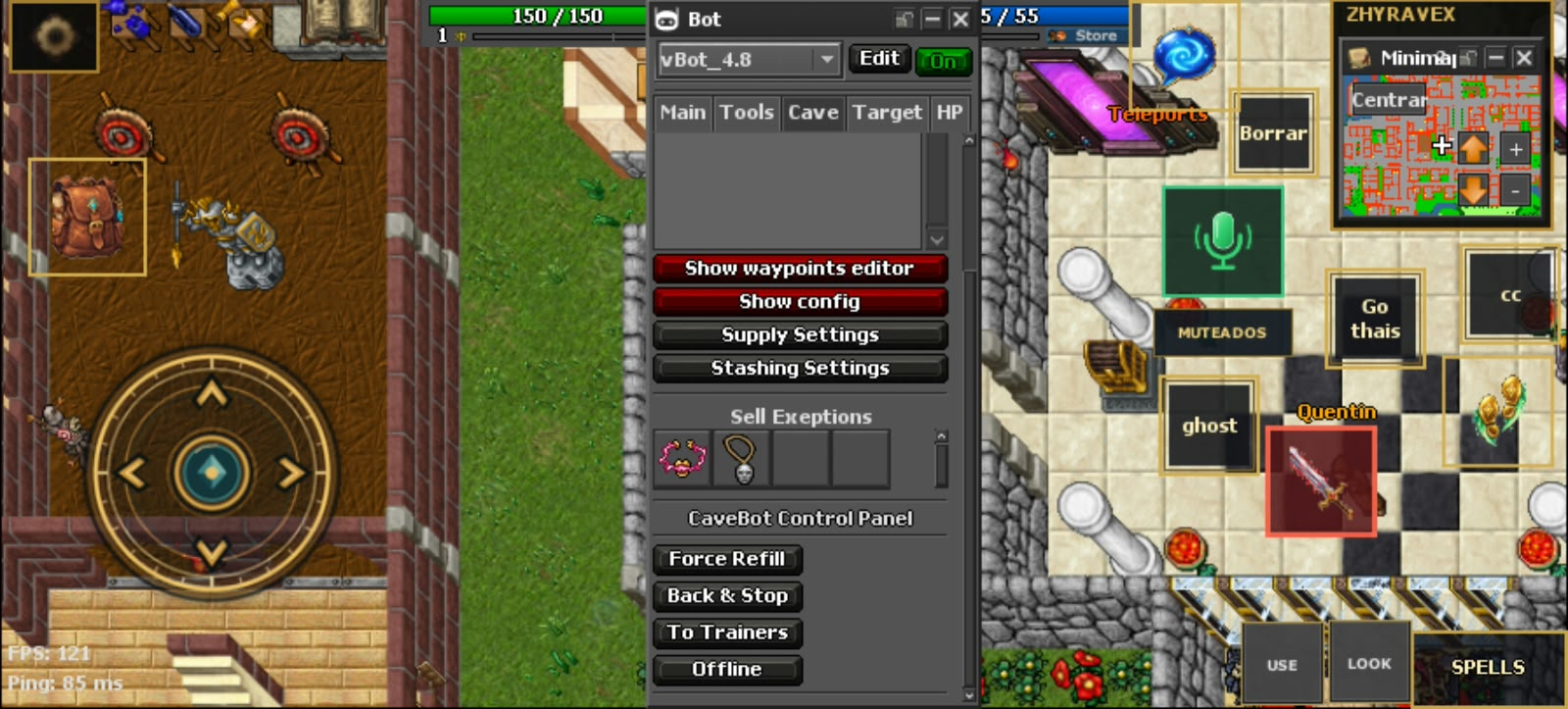
Hazlo en tres pasos
- En CaveBot Control Panel, comprueba primero que tu ruta tenga control de suministros, regreso a ciudad y acciones de depósito o compra.
- Pulsa Force Refill para pedir reabastecimiento y observa la próxima comprobación de la ruta; el botón no construye el regreso.
- Para terminar, usa Back & Stop: se apaga al ejecutar el depósito. Si necesitas detenerte inmediatamente, apaga el interruptor superior de Cave.
Primero prueba Force Refill en un circuito con un regreso corto y depósito revisado. Añade la variante de trainers solo cuando el recorrido básico complete el retorno.
Comprueba: La orden produce un regreso siguiendo waypoints, no un salto directo de posición. Si la ruta no tiene las secciones necesarias, completa esa configuración antes de confiar en el botón.
Toca un número para ver para qué sirve y cómo configurarlo.
Elegir una parte por su nombre
- Ventana Bot y botones de la ventana
- Selector del conjunto vBot_4.8
- Edit del conjunto de scripts
- On general del bot
- Pestañas Main, Tools, Cave, Target y HP
- Lista de acciones: parte inferior
- Show waypoints editor y Show config
- Supply Settings
- Stashing Settings
- Sell Exceptions
- CaveBot Control Panel
- Force Refill
- Back & Stop
- To Trainers
- Offline
- Desplazamiento dentro del bot
1Ventana Bot y botones de la ventana
La barra identifica la ventana del bot. La X oculta su ventana; cerrar la ventana no desactiva las rutinas.
Cómo configurarlo
- Localiza el título Bot para distinguir esta ventana de las mochilas y del mapa.
- Usa los controles de la ventana para reducirla u ocultarla cuando ya hayas terminado de editar.
- Para detener la automatización pulsa Off en el bot o en la rutina, en vez de confiar en la X.
2Selector del conjunto vBot_4.8
Selecciona el conjunto de scripts. Los perfiles de ataques, curación y recorridos se eligen después dentro de ese conjunto.
Cómo configurarlo
- Abre la flecha del desplegable que muestra vBot_4.8.
- Selecciona vBot_4.8 para seguir estas pantallas.
- Comprueba que aparecen Main, Tools, Cave, Target y HP antes de editar sus funciones.
3Edit del conjunto de scripts
Abre el administrador de configuraciones completas del bot; es distinto de los Setup de AttackBot y HealBot.
Cómo configurarlo
- Pulsa Edit si necesitas gestionar o importar un conjunto completo de scripts.
- Comprueba el nombre del conjunto antes de importarlo o compartirlo.
- Para configurar pociones o ataques vuelve a HP o Main y usa el Setup de su propia fila.
4On general del bot
El verde indica que está activo el conjunto vBot_4.8. Cada rutina tiene además un interruptor propio.
Cómo configurarlo
- Pulsa On para pasarlo a Off cuando quieras detener el conjunto completo.
- Pásalo a On cuando estés listo para usar el conjunto y revisar sus pestañas.
- Comprueba el estado de cada fila: una rutina roja sigue apagada aunque este botón esté verde.
5Pestañas Main, Tools, Cave, Target y HP
Main contiene ataques y grupo; Tools, utilidades; Cave, recorrido; Target, monstruos y loot; HP, supervivencia.
Cómo configurarlo
- Pulsa HP para preparar curación y maná.
- Pulsa Target para preparar monstruos y loot, y Cave para preparar el recorrido.
- Vuelve a Main para AttackBot o a Tools para mochilas y funciones auxiliares.
6Lista de acciones: parte inferior
Continúa la lista de acciones del recorrido. El selector de configuración queda por encima de esta vista.
Cómo configurarlo
- Sube dentro de Cave si necesitas confirmar el nombre del recorrido seleccionado.
- Revisa las acciones de regreso en la lista o en el editor.
- Vuelve a bajar a CaveBot Control Panel cuando ya estén preparados los destinos.
7Show waypoints editor y Show config
Accesos a las acciones del recorrido y sus parámetros de movimiento.
Cómo configurarlo
- Abre Show waypoints editor para revisar el regreso a la ciudad.
- Añade las etiquetas y coordenadas reales de tus destinos en el editor.
- Usa Show config si necesitas ajustar el movimiento y prueba el regreso antes de automatizarlo.
Estado en esta captura
Show waypoints editor / Show config: Ambos rojos; paneles ocultos.
8Supply Settings
Establece los límites de suministros que consultan las comprobaciones del recorrido.
Cómo configurarlo
- Abre Supply Settings y selecciona las pociones o munición que usarás.
- Completa Min y Max según capacidad y consumo.
- Guarda con Close y verifica que la ruta contiene la comprobación de suministros y el regreso.
Estado en esta captura
Supply Settings: Botón disponible.
9Stashing Settings
Configura los objetos y destinos de la sección de depósito.
Cómo configurarlo
- Abre Stashing Settings y añade un objeto desde Double click here to add item.
- Selecciona el objeto y su destino válido de depósito.
- Cierra y prueba las acciones de depósito incluidas en tu ruta.
Estado en esta captura
Stashing Settings: Botón disponible.
10Sell Exceptions
Objetos que se conservan al ejecutar la venta automática de la ruta.
Cómo configurarlo
- Añade en los casilleros los objetos que quieras conservar.
- Revisa la lista completa antes de vender.
- Comprueba tras una venta de prueba que esos objetos no se vendieron.
Estado en esta captura
Sell Exceptions: Dos objetos visibles.
11CaveBot Control Panel
Agrupa órdenes que utilizan las comprobaciones y secciones de una ruta ya preparada.
Cómo configurarlo
- Revisa que la ruta tenga regreso, depósito y compra antes de solicitar un retorno.
- Elige la orden que corresponde a tu objetivo: rellenar, terminar, trainers u offline.
- Observa la primera ejecución y apaga Cave desde su interruptor superior si necesitas detenerte de inmediato.
Estado en esta captura
CaveBot Control Panel: Cuatro botones disponibles.
12Force Refill
Solicita reabastecimiento antes de agotar las existencias; se procesa mediante la comprobación y regreso de la ruta.
Cómo configurarlo
- Prepara Supply Settings y una ruta con comprobación de suministros y regreso a compra.
- Pulsa Force Refill una vez durante esa ruta.
- Observa la próxima comprobación y verifica que realiza el regreso previsto.
Estado en esta captura
Force Refill: Botón disponible.
13Back & Stop
Solicita terminar la caza regresando por la ruta preparada; CaveBot se detiene al ejecutar el depósito.
Cómo configurarlo
- Comprueba las acciones de regreso y depósito de tu recorrido.
- Pulsa Back & Stop una vez.
- Observa el regreso y comprueba que CaveBot queda apagado al ejecutar el depósito.
Estado en esta captura
Back & Stop: Botón disponible.
14To Trainers
Selecciona la sección de la ruta llamada toTrainers. Las posiciones deben llevar a los trainers de tu servidor.
Cómo configurarlo
- Añade en el editor una label llamada toTrainers.
- Añade sus acciones y coordenadas; conserva la comprobación de suministros y la acción de depósito del regreso, donde se procesa esta orden.
- Pulsa To Trainers durante el recorrido preparado y comprueba el regreso y el destino.
Estado en esta captura
To Trainers: Botón disponible.
15Offline
Selecciona la sección toOfflineTraining si tu servidor tiene ese servicio; utiliza las acciones de esa sección.
Cómo configurarlo
- Prepara en el editor la label toOfflineTraining.
- Añade sus acciones para el servicio disponible; conserva la comprobación de suministros y la acción de depósito del regreso, donde se procesa esta orden.
- Pulsa Offline en esa ruta y observa el regreso y la sección configurada.
Estado en esta captura
Offline: Botón disponible.
16Desplazamiento dentro del bot
Esta barra mueve el contenido de la pestaña y permite alcanzar opciones inferiores.
Cómo configurarlo
- Desplázate dentro de esta barra o del contenido del bot.
- Baja hasta el apartado que necesitas, por ejemplo las mochilas de loot o los controles de regreso.
- Sube para volver a los botones de configuración y activación de la pestaña.
Ver explicación completa
Esta captura muestra la parte inferior de Cave. Es la misma pestaña de la foto anterior, desplazada hacia abajo. Sus botones solicitan un comportamiento a una ruta preparada; no teletransportan ni construyen el camino de regreso.
Procedimiento completo
- Baja dentro de Cave hasta CaveBot Control Panel.
- Antes de usar una orden, revisa que tu configuración tenga una comprobación de suministros, el regreso a la ciudad y las acciones de depósito o compra correspondientes.
- Si quieres comprar suministros antes de que se agoten, pulsa Force Refill y observa la próxima comprobación de la ruta.
- Si quieres terminar esa cacería, pulsa Back & Stop. El pedido se procesa con el regreso; CaveBot se apaga al ejecutar el depósito.
- Para ir a trainers, añade previamente una sección label llamada toTrainers y las posiciones que llevan a tus trainers. Después usa To Trainers durante la ruta preparada.
- Para entrenamiento offline, prepara label toOfflineTraining y las acciones de ese servicio si existe en tu servidor. Offline selecciona ese destino; no construye la sección.
- Para detenerte inmediatamente sin esperar el regreso, vuelve a la parte superior de Cave y apaga su interruptor. Apaga también TargetBot o AttackBot si quieres dejar de combatir.
- En esta foto el interruptor de CaveBot queda fuera de pantalla; su estado no se deduce solo de esta imagen.
- No necesitas utilizar estos cuatro botones para una ruta básica de aprendizaje.
| Control | Para qué sirve | Estado | Qué hacer |
|---|---|---|---|
| Show waypoints editor / Show config | Accesos al editor de la ruta y a sus ajustes. | Ambos rojos; paneles ocultos. | Úsalos para revisar acciones y parámetros antes de preparar un retorno. |
| Supply Settings | Límites de suministros que las comprobaciones de la ruta consultan. | Botón disponible. | Configura Min/Max y las condiciones que deba comprobar tu regreso. |
| Stashing Settings | Destinos de depósito específicos por objeto. | Botón disponible. | Define los objetos y depósitos si tu ruta incluye ese servicio. |
| Sell Exceptions | Exclusiones de la venta automática. | Dos objetos visibles. | Revisa esta lista antes de vender loot por medio de una ruta. |
| CaveBot Control Panel | Grupo de órdenes para la próxima comprobación de suministros o el depósito. | Cuatro botones disponibles. | Usa una orden después de revisar el recorrido de regreso. |
| Force Refill | Solicita volver para reabastecer en la próxima comprobación de suministros. | Botón disponible. | Pulsa una vez durante una ruta que tenga supply check y regreso; comprueba el retorno. |
| Back & Stop | Solicita volver a la ciudad y apagar CaveBot cuando la ruta ejecute su acción de depósito. | Botón disponible. | Púlsalo para finalizar una vuelta mediante un regreso ya preparado. |
| To Trainers | Solicita ir a la sección toTrainers después del regreso y depósito. | Botón disponible. | Tu ruta necesita una etiqueta toTrainers y acciones para llegar al trainer. |
| Offline | Solicita ir a la sección toOfflineTraining después del regreso y depósito. | Botón disponible. | Prepara esa etiqueta y su recorrido antes de usarlo; el botón por sí solo no desconecta inmediatamente. |
5Elegir los monstruos
Crear una regla y comprobar el objetivo
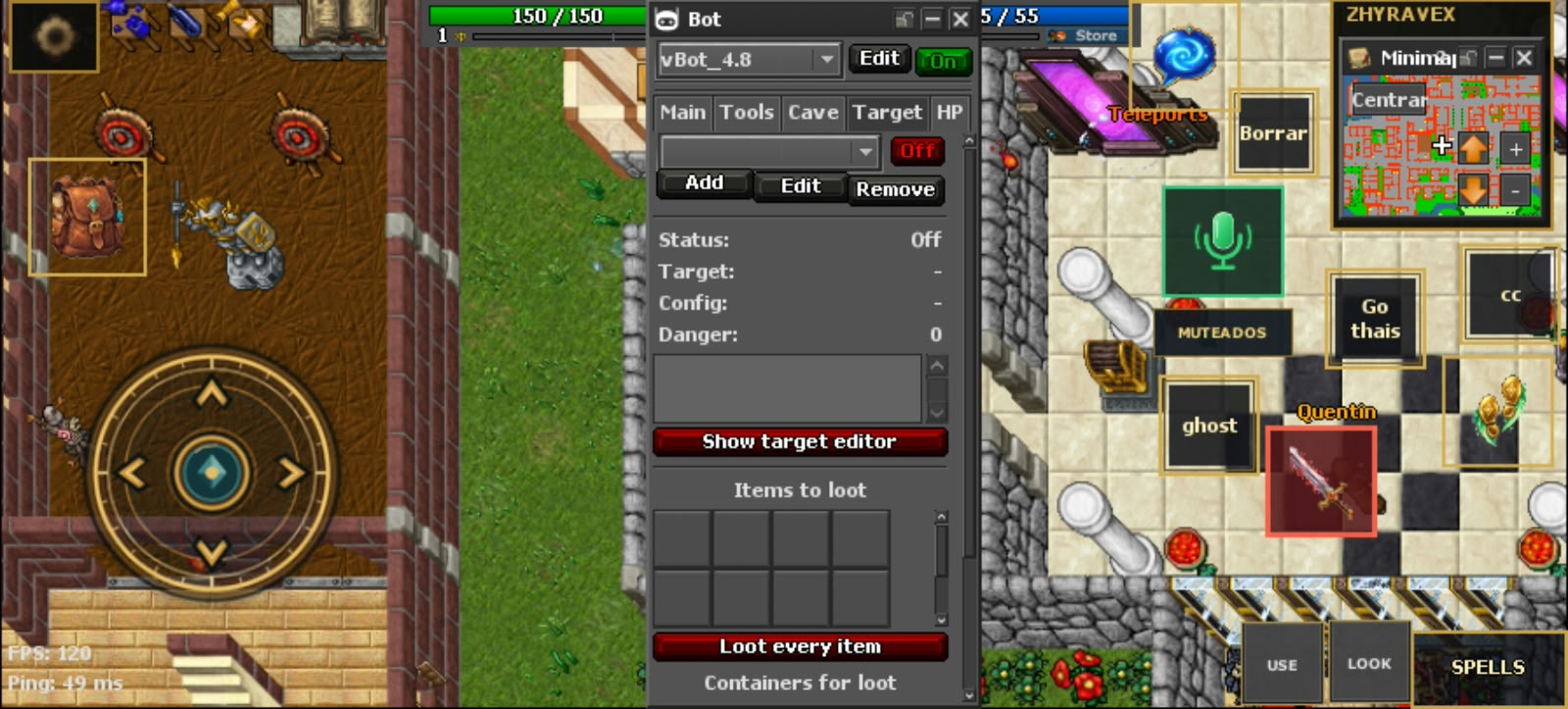
Hazlo en tres pasos
- En Target, deja Off, pulsa el Add superior y crea primera_caza.
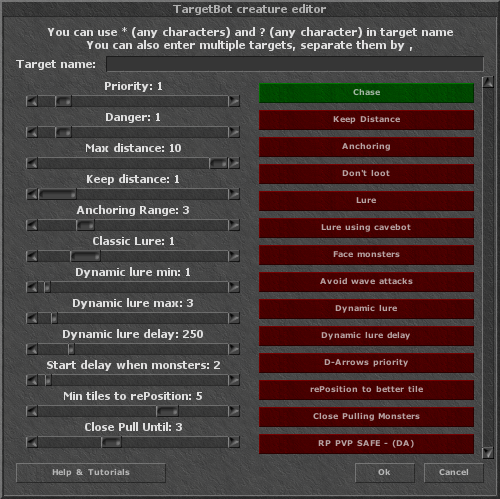
- Abre Show target editor, pulsa su Add y escribe el nombre exacto del monstruo en Target name. Deja Don't loot desmarcado y confirma con Ok.
- Prepara los objetos y contenedores de loot. Activa Target y comprueba que Status, Target y Config correspondan al monstruo elegido.
Agrega un monstruo fácil de derrotar con su nombre real. Una regla específica permite comprobar el ataque y el loot antes de añadir toda una caza.
Comprueba: Target deja de mostrar - al encontrar una criatura que coincida. Config indica su regla. Si no selecciona nada, revisa interruptor, configuración, nombre, distancia y que la criatura esté visible.
Toca un número para ver para qué sirve y cómo configurarlo.
Elegir una parte por su nombre
- Ventana Bot y botones de la ventana
- Selector del conjunto vBot_4.8
- Edit del conjunto de scripts
- On general del bot
- Pestañas Main, Tools, Cave, Target y HP
- Configuración de Target y Off
- Add, Edit y Remove de configuración
- Status y Target
- Config y Danger
- Lista de reglas de criatura
- Show target editor
- Items to loot
- Loot every item
- Containers for loot
- Desplazamiento dentro del bot
1Ventana Bot y botones de la ventana
La barra identifica la ventana del bot. La X oculta su ventana; cerrar la ventana no desactiva las rutinas.
Cómo configurarlo
- Localiza el título Bot para distinguir esta ventana de las mochilas y del mapa.
- Usa los controles de la ventana para reducirla u ocultarla cuando ya hayas terminado de editar.
- Para detener la automatización pulsa Off en el bot o en la rutina, en vez de confiar en la X.
2Selector del conjunto vBot_4.8
Selecciona el conjunto de scripts. Los perfiles de ataques, curación y recorridos se eligen después dentro de ese conjunto.
Cómo configurarlo
- Abre la flecha del desplegable que muestra vBot_4.8.
- Selecciona vBot_4.8 para seguir estas pantallas.
- Comprueba que aparecen Main, Tools, Cave, Target y HP antes de editar sus funciones.
3Edit del conjunto de scripts
Abre el administrador de configuraciones completas del bot; es distinto de los Setup de AttackBot y HealBot.
Cómo configurarlo
- Pulsa Edit si necesitas gestionar o importar un conjunto completo de scripts.
- Comprueba el nombre del conjunto antes de importarlo o compartirlo.
- Para configurar pociones o ataques vuelve a HP o Main y usa el Setup de su propia fila.
4On general del bot
El verde indica que está activo el conjunto vBot_4.8. Cada rutina tiene además un interruptor propio.
Cómo configurarlo
- Pulsa On para pasarlo a Off cuando quieras detener el conjunto completo.
- Pásalo a On cuando estés listo para usar el conjunto y revisar sus pestañas.
- Comprueba el estado de cada fila: una rutina roja sigue apagada aunque este botón esté verde.
5Pestañas Main, Tools, Cave, Target y HP
Main contiene ataques y grupo; Tools, utilidades; Cave, recorrido; Target, monstruos y loot; HP, supervivencia.
Cómo configurarlo
- Pulsa HP para preparar curación y maná.
- Pulsa Target para preparar monstruos y loot, y Cave para preparar el recorrido.
- Vuelve a Main para AttackBot o a Tools para mochilas y funciones auxiliares.
6Configuración de Target y Off
Selecciona y activa el conjunto de reglas de monstruos de TargetBot.
Cómo configurarlo
- Deja Target Off mientras preparas las reglas.
- Crea un conjunto con el Add superior y verifica su nombre en el selector.
- Actívalo después de agregar monstruos y configurar los destinos de loot.
Estado en esta captura
Selector vacío / Off: Selector vacío y Off rojo.
7Add, Edit y Remove de configuración
Gestionan el conjunto completo de Target. El monstruo individual se añade desde Show target editor.
Cómo configurarlo
- Pulsa Add para crear un conjunto como primera_caza.
- Abre Show target editor para añadir o modificar sus criaturas.
- Comprueba el nombre del conjunto antes de usar el Edit o Remove superior.
Estado en esta captura
Add / Edit / Remove — superiores: Botones disponibles.
8Status y Target
Status informa la actividad; Target muestra la criatura seleccionada. En la foto están Off y sin objetivo.
Cómo configurarlo
- Prepara una regla y activa TargetBot.
- Acércate a una criatura cuyo nombre coincida con esa regla.
- Comprueba que Status cambia y Target muestra el monstruo esperado.
Estado en esta captura
Status: Off: Off. · Target: -: Sin objetivo.
9Config y Danger
Config muestra la regla activa. Danger suma la aportación de los monstruos próximos y condiciona el loot.
Cómo configurarlo
- En el editor de criatura asigna un Danger que represente su aporte al peligro.
- Activa TargetBot y revisa Config para comprobar qué regla está usando.
- Compara Danger con Max. danger del loot antes de ampliar la caza.
Estado en esta captura
Config: -: Sin regla aplicada. · Danger: 0: 0 en esta captura.
10Lista de reglas de criatura
Muestra las reglas guardadas de monstruos. En la captura no hay ninguna regla cargada.
Cómo configurarlo
- Abre Show target editor y utiliza el Add de ese editor.
- Escribe Target name y guarda la criatura con Ok.
- Comprueba que la entrada aparece y selecciónala para editarla o retirarla desde el editor.
Estado en esta captura
Lista central vacía: Sin entradas visibles.
11Show target editor
Abre la edición de criaturas: nombre, prioridad, distancia, movimiento y loot.
Cómo configurarlo
- Abre Show target editor, pulsa su Add y escribe el nombre exacto en Target name.
- Ajusta Priority, Max distance y Danger; usa Chase para perseguir o Keep Distance para mantener distancia.
- Deja Don’t loot desmarcado si quieres recoger objetos, guarda con Ok y prueba una criatura.
Estado en esta captura
Show target editor: Rojo; editor oculto.
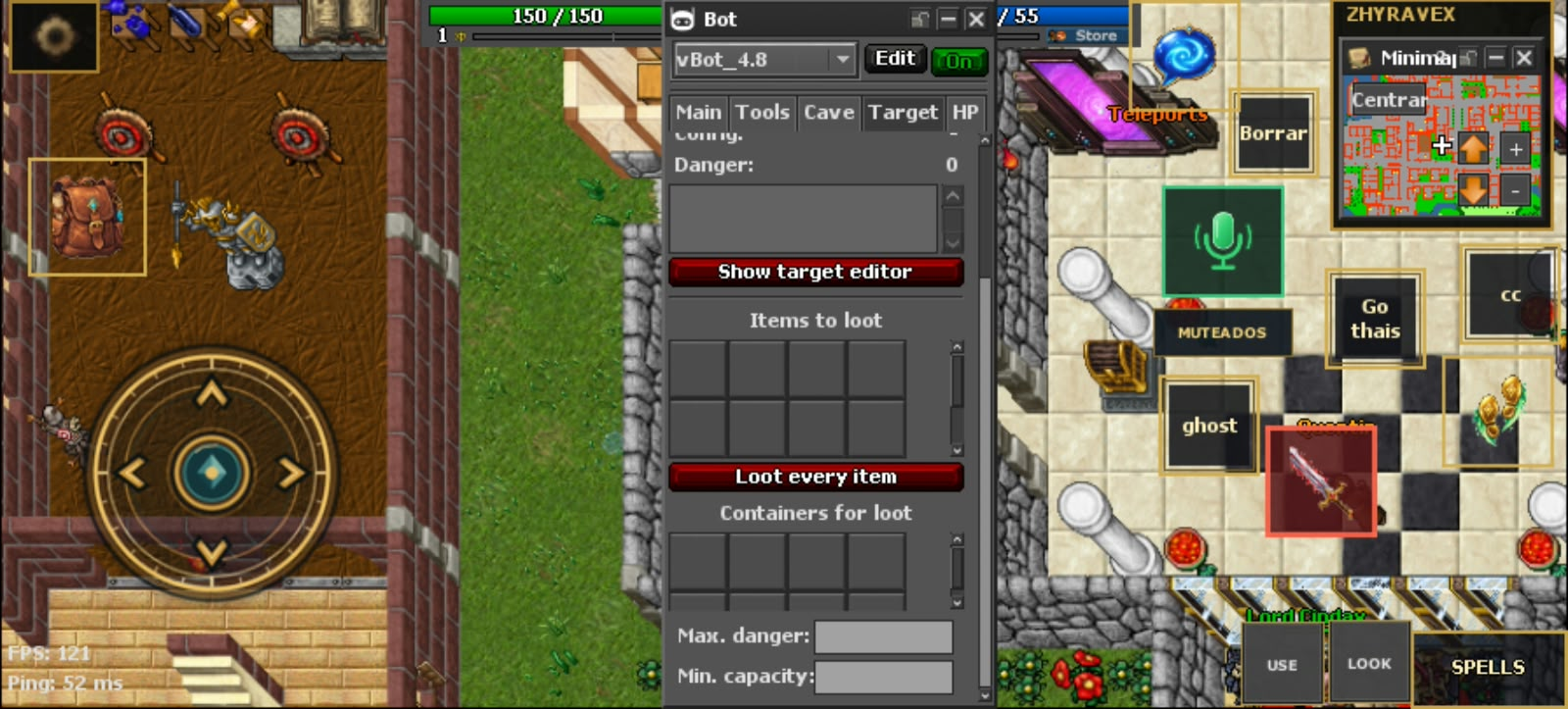
12Items to loot
Selección de objetos que TargetBot debe recoger cuando Loot every item está apagado.
Cómo configurarlo
- Toca un casillero y selecciona un objeto real que deje la criatura.
- Añade pocos objetos para comprobar primero la selección.
- Derrota una criatura y comprueba el traslado a la mochila configurada más abajo.
Estado en esta captura
Items to loot: Ocho casilleros visibles vacíos.
13Loot every item
Si está verde intenta recoger todos los objetos; si está rojo utiliza la selección de Items to loot.
Cómo configurarlo
- Déjalo rojo para una primera prueba con la lista de objetos elegidos.
- Comprueba qué objetos recoge con TargetBot activado.
- Pásalo a verde solo si quieres recoger todo y ya verificaste mochila, espacio, capacidad y peligro.
Estado en esta captura
Loot every item: Rojo, apagado.
14Containers for loot
Encabezado de los contenedores de destino. Sus casilleros están más abajo en esta captura.
Cómo configurarlo
- Baja dentro de Target para ver los casilleros de Containers for loot.
- Selecciona el tipo de mochila de destino y abre una compatible con espacio.
- Completa Max. danger y Min. capacity antes de probar el primer objeto.
Estado en esta captura
Containers for loot: Solo el encabezado aparece al final.
15Desplazamiento dentro del bot
Esta barra mueve el contenido de la pestaña y permite alcanzar opciones inferiores.
Cómo configurarlo
- Desplázate dentro de esta barra o del contenido del bot.
- Baja hasta el apartado que necesitas, por ejemplo las mochilas de loot o los controles de regreso.
- Sube para volver a los botones de configuración y activación de la pestaña.
Ver explicación completa
TargetBot selecciona las criaturas que atacarás y coordina el loot. Tu captura muestra Off, sin configuración ni monstruo elegido. Primero se crea una configuración general y después se añaden sus criaturas desde Show target editor.
Procedimiento completo
- Pulsa Target y deja Off su interruptor durante la configuración.
- Pulsa el Add superior y nombra el conjunto de reglas, por ejemplo primera_caza. Confirma que su nombre quede seleccionado.
- Pulsa Show target editor. En el panel que aparece pulsa su Add para crear la primera regla de criatura.
- En Target name escribe el nombre exacto de un monstruo. Puedes separar nombres con comas; para la primera prueba evita comodines que incluyan criaturas distintas.
- Ajusta Priority para indicar qué objetivo prefieres y Max distance para limitar a qué distancia lo elegirá. Danger representa la aportación de ese monstruo al peligro que consulta el loot.
- Para cuerpo a cuerpo usa Chase si necesitas perseguir. Para distancia puedes activar Keep Distance y ajustar Keep distance al alcance de tu ataque. Prueba el movimiento con una criatura primero.
- Deja Lure, Dynamic lure y Close Pulling Monsters apagados en la primera prueba. Estas opciones reúnen monstruos y requieren una ruta y resistencia adecuadas.
- Si quieres recoger su loot, deja Don't loot desmarcado. Confirma la criatura con Ok.
- Añade los objetos y contenedores del apartado siguiente. Activa TargetBot y observa Status, Target, Config y Danger.
- Si quieres cambiar un monstruo, selecciona su entrada y usa el Edit del editor de criaturas; para retirarlo usa el Remove de ese panel. El Edit superior de configuración es otro control.
- Los valores internos Priority, Chase y Lure aparecen en el editor que se abre después; no están visibles en la foto principal.
- El complemento del editor procede de Unline y muestra la interfaz pública, no una sesión configurada de tu servidor.
| Control | Para qué sirve | Estado | Qué hacer |
|---|---|---|---|
| Selector vacío / Off | Elige el conjunto de reglas de TargetBot y activa su ejecución. | Selector vacío y Off rojo. | Crea la configuración con Add; actívala después de preparar monstruos y loot. |
| Add / Edit / Remove — superiores | Crean, editan los datos completos o retiran la configuración de TargetBot. | Botones disponibles. | Usa Add para nombrar la caza; para añadir monstruos usa después Show target editor, no el Add superior. |
| Status: Off | Estado actual de la rutina. | Off. | Después de activarla, comprueba aquí qué está haciendo. |
| Target: - | Nombre de la criatura seleccionada como objetivo. | Sin objetivo. | Comprueba que muestre el monstruo esperado durante la prueba. |
| Config: - | Regla de criatura que está aplicando dentro de la configuración elegida. | Sin regla aplicada. | Si no aparece una regla, revisa que el nombre del monstruo coincida con el que agregaste. |
| Danger: 0 | Peligro calculado con las reglas de las criaturas cercanas; lo usa el límite del looteo. | 0 en esta captura. | Asigna Danger al preparar cada criatura y revisa el total cuando pruebes la caza. |
| Lista central vacía | Lista de criaturas/reglas de la configuración. | Sin entradas visibles. | Ábrela mediante Show target editor y añade el primer monstruo. |
| Show target editor | Muestra los controles para añadir y editar reglas de criaturas. | Rojo; editor oculto. | Púlsalo y usa el Add del editor para abrir TargetBot creature editor. |
| Items to loot | Objetos que quieres recoger de los cadáveres. | Ocho casilleros visibles vacíos. | Añade los objetos que deseas; se explica en la siguiente fotografía. |
| Loot every item | Permite recoger objetos no incluidos en la lista. | Rojo, apagado. | Para empezar déjalo Off y selecciona una lista pequeña de loot. |
| Containers for loot | Tipos de mochilas donde guardar lo recogido. | Solo el encabezado aparece al final. | Baja dentro de Target para ver sus casilleros y seleccionar el destino. |
Referencia del editor
Estas ventanas complementarias muestran el paso siguiente.
6Configurar el loot
Elegir objetos, mochila y límites de recogida
Hazlo en tres pasos
- Deja Loot every item apagado y selecciona un objeto real en Items to loot; empieza, por ejemplo, con una moneda.
- Elige Containers for loot y abre una mochila con espacio. Ajusta Max. danger y Min. capacity; esta última usa puntos, no porcentajes.
- Comprueba Don't loot desmarcado en la criatura, activa Target y derrótala. El objeto elegido debe llegar a una mochila del tipo seleccionado.
Selecciona una moneda y una mochila con espacio. Deja Loot every item Off para comprobar únicamente esa moneda y evitar llenar el destino con objetos que todavía no elegiste.
Comprueba: La moneda aparece en la mochila seleccionada después de derrotar el monstruo. En la foto las listas y límites están vacíos; la explicación indica cómo prepararlos, sin afirmar que ya están funcionando.
Toca un número para ver para qué sirve y cómo configurarlo.
Elegir una parte por su nombre
- Ventana Bot y botones de la ventana
- Selector del conjunto vBot_4.8
- Edit del conjunto de scripts
- On general del bot
- Pestañas Main, Tools, Cave, Target y HP
- Config y Danger actuales
- Lista de reglas de criatura
- Show target editor
- Items to loot y su desplazamiento
- Loot every item
- Containers for loot
- Max. danger
- Min. capacity
- Desplazamiento dentro del bot
1Ventana Bot y botones de la ventana
La barra identifica la ventana del bot. La X oculta su ventana; cerrar la ventana no desactiva las rutinas.
Cómo configurarlo
- Localiza el título Bot para distinguir esta ventana de las mochilas y del mapa.
- Usa los controles de la ventana para reducirla u ocultarla cuando ya hayas terminado de editar.
- Para detener la automatización pulsa Off en el bot o en la rutina, en vez de confiar en la X.
2Selector del conjunto vBot_4.8
Selecciona el conjunto de scripts. Los perfiles de ataques, curación y recorridos se eligen después dentro de ese conjunto.
Cómo configurarlo
- Abre la flecha del desplegable que muestra vBot_4.8.
- Selecciona vBot_4.8 para seguir estas pantallas.
- Comprueba que aparecen Main, Tools, Cave, Target y HP antes de editar sus funciones.
3Edit del conjunto de scripts
Abre el administrador de configuraciones completas del bot; es distinto de los Setup de AttackBot y HealBot.
Cómo configurarlo
- Pulsa Edit si necesitas gestionar o importar un conjunto completo de scripts.
- Comprueba el nombre del conjunto antes de importarlo o compartirlo.
- Para configurar pociones o ataques vuelve a HP o Main y usa el Setup de su propia fila.
4On general del bot
El verde indica que está activo el conjunto vBot_4.8. Cada rutina tiene además un interruptor propio.
Cómo configurarlo
- Pulsa On para pasarlo a Off cuando quieras detener el conjunto completo.
- Pásalo a On cuando estés listo para usar el conjunto y revisar sus pestañas.
- Comprueba el estado de cada fila: una rutina roja sigue apagada aunque este botón esté verde.
5Pestañas Main, Tools, Cave, Target y HP
Main contiene ataques y grupo; Tools, utilidades; Cave, recorrido; Target, monstruos y loot; HP, supervivencia.
Cómo configurarlo
- Pulsa HP para preparar curación y maná.
- Pulsa Target para preparar monstruos y loot, y Cave para preparar el recorrido.
- Vuelve a Main para AttackBot o a Tools para mochilas y funciones auxiliares.
6Config y Danger actuales
Son lecturas de TargetBot: regla activa y peligro. La parte superior de Config está parcialmente fuera del área visible.
Cómo configurarlo
- Sube dentro de Target para revisar también Status y Target.
- Activa un conjunto preparado y comprueba el nombre de su regla en Config.
- Compara la lectura Danger con el límite Max. danger que escribirás abajo.
Estado en esta captura
Config: - / Danger: 0: Sin regla y peligro 0.
7Lista de reglas de criatura
Muestra las reglas que se preparan en el editor de monstruos.
Cómo configurarlo
- Abre Show target editor y agrega la criatura con su nombre exacto.
- Guarda con Ok para incorporarla al conjunto.
- Comprueba su entrada antes de activar TargetBot.
8Show target editor
Permite revisar la regla del monstruo y la opción Don’t loot, necesaria para permitir recoger sus objetos.
Cómo configurarlo
- Abre Show target editor y selecciona la criatura que estás probando.
- Edita su regla y deja Don’t loot desmarcado si quieres recoger su loot.
- Guarda con Ok y vuelve a comprobar objetos y contenedores.
Estado en esta captura
Show target editor: Editor oculto.
9Items to loot y su desplazamiento
Lista de objetos elegidos y barra para recorrerla. En tu captura los casilleros están vacíos.
Cómo configurarlo
- Toca un casillero y selecciona un objeto real, por ejemplo una moneda que exista en ZHYRAVEX.
- Revisa la lista con su barra lateral y retira objetos que no quieras recoger.
- Mantén Loot every item rojo y prueba la recogida del objeto elegido.
Estado en esta captura
Items to loot — casilleros: Ocho casilleros visibles vacíos. · Barra de desplazamiento de las listas: Visible junto a las listas.
10Loot every item
Cambia entre recoger todos los objetos o solamente los elegidos en la lista.
Cómo configurarlo
- Déjalo rojo mientras verificas una selección pequeña.
- Comprueba que el primer objeto llega a la mochila correcta.
- Actívalo únicamente si quieres recoger todo y has comprobado sus límites de espacio, peligro y capacidad.
Estado en esta captura
Loot every item: Rojo, apagado.
11Containers for loot
Lista de tipos de mochila donde se depositan los objetos recogidos. En la captura está vacía.
Cómo configurarlo
- Toca un casillero y selecciona el tipo real de mochila de destino.
- Abre una mochila compatible y deja huecos libres.
- Prueba un objeto y comprueba que llega allí; No space indica un problema de destino o espacio.
Estado en esta captura
Containers for loot — casilleros: Casilleros vacíos.
12Max. danger
Número máximo de peligro permitido para recoger loot; se compara con la suma Danger de los monstruos.
Cómo configurarlo
- Escribe un valor numérico en el campo, que está vacío en tu foto.
- Ajústalo al Danger que asignaste a las criaturas de esta caza.
- Prueba con TargetBot activo; High danger indica que se supera el límite.
Estado en esta captura
Max. danger:: Campo vacío.
13Min. capacity
Reserva mínima de capacidad libre en puntos. Un valor de 100 significa 100 puntos de capacidad.
Cómo configurarlo
- Escribe la reserva que necesitas; 100 puntos puede servir como ejercicio inicial.
- Ajústala al peso de suministros y loot de tu recorrido.
- Prueba la recogida; No cap indica que la capacidad libre está por debajo de esa reserva.
Estado en esta captura
Min. capacity:: Campo vacío.
14Desplazamiento dentro del bot
Esta barra mueve el contenido de la pestaña y permite alcanzar opciones inferiores.
Cómo configurarlo
- Desplázate dentro de esta barra o del contenido del bot.
- Baja hasta el apartado que necesitas, por ejemplo las mochilas de loot o los controles de regreso.
- Sube para volver a los botones de configuración y activación de la pestaña.
Ver explicación completa
Esta imagen es la parte inferior de Target en tu propio ZHYRAVEX. Las dos listas están vacías: aún no hay objetos elegidos ni mochilas de destino. También están vacíos los campos de peligro y capacidad; no representan un preset listo para cazar.
Procedimiento completo
- Dentro de Target baja hasta Items to loot y Containers for loot.
- Toca un casillero de Items to loot y selecciona un objeto que tus monstruos dejen realmente. Empieza con pocos objetos, por ejemplo una moneda que exista en ZHYRAVEX.
- Toca un casillero de Containers for loot y selecciona la mochila donde quieras guardar el loot. Abre una mochila compatible y comprueba que tenga huecos.
- Mantén Loot every item apagado durante la primera prueba: así sabes exactamente qué objetos se recogerán.
- Escribe Max. danger con el límite de peligro que quieras permitir. Usa un número que tenga sentido frente a los Danger asignados en las reglas de tus monstruos.
- Escribe Min. capacity con una reserva de capacidad libre, por ejemplo 100 puntos como ejercicio. No significa 100 % y debes ajustarlo al peso de tus suministros y loot.
- Comprueba en el editor de la criatura que Don't loot esté desmarcado. Activa TargetBot y derrota una criatura de esa regla.
- Observa el primer objeto: debe moverse a una mochila del tipo seleccionado. No space significa que falta un destino válido con espacio; No cap indica que no se cumple la reserva; High danger indica que se supera el peligro permitido.
- Si no recoge nada, revisa en este orden: TargetBot On, criatura coincidente, Don't loot desmarcado, objeto en la lista, mochila elegida/abierta, huecos, capacidad y peligro. Amplía la selección después de resolver la primera prueba.
- No space, No cap y High danger son estados posibles del código público; ninguno aparece en esta captura.
- La mochila debe existir en tu inventario. Seleccionarla en Containers for loot no crea una mochila ni garantiza que esté abierta.
| Control | Para qué sirve | Estado | Qué hacer |
|---|---|---|---|
| Config: - / Danger: 0 | Regla aplicada y peligro de la escena. | Sin regla y peligro 0. | Comprueba estas lecturas después de preparar y activar TargetBot. |
| Show target editor | Acceso a las reglas de monstruos, incluida Don't loot. | Editor oculto. | Revisa esa opción si una criatura derrota pero no se recoge. |
| Items to loot — casilleros | Lista de IDs de objeto elegidos mediante el selector visual del cliente. | Ocho casilleros visibles vacíos. | Toca un casillero y selecciona el objeto real que quieras recoger. |
| Loot every item | Recoge objetos adicionales a la lista, excepto contenedores dentro de esa rutina pública. | Rojo, apagado. | Déjalo Off para limitar la prueba a tu selección. |
| Containers for loot — casilleros | Tipos de contenedor admitidos como destino; no son objetos que el bot comprará. | Casilleros vacíos. | Selecciona la mochila o bolsa de destino y mantén una compatible abierta con espacio. |
| Max. danger: | Máximo peligro permitido para intentar el loot. | Campo vacío. | Escribe un número apropiado para la suma Danger de tus monstruos. Si la supera aparece High danger. |
| Min. capacity: | Capacidad libre mínima para intentar recoger, medida en puntos de cap y no porcentaje. | Campo vacío. | Escribe la reserva que quieres conservar. Si la capacidad libre cae por debajo aparece No cap. |
| Barra de desplazamiento de las listas | Permite ver más casilleros que los que caben en la foto. | Visible junto a las listas. | Desplázate dentro de la lista para revisar todos los objetos seleccionados. |
7Curación y pociones
Preparar curación y maná con dos reglas
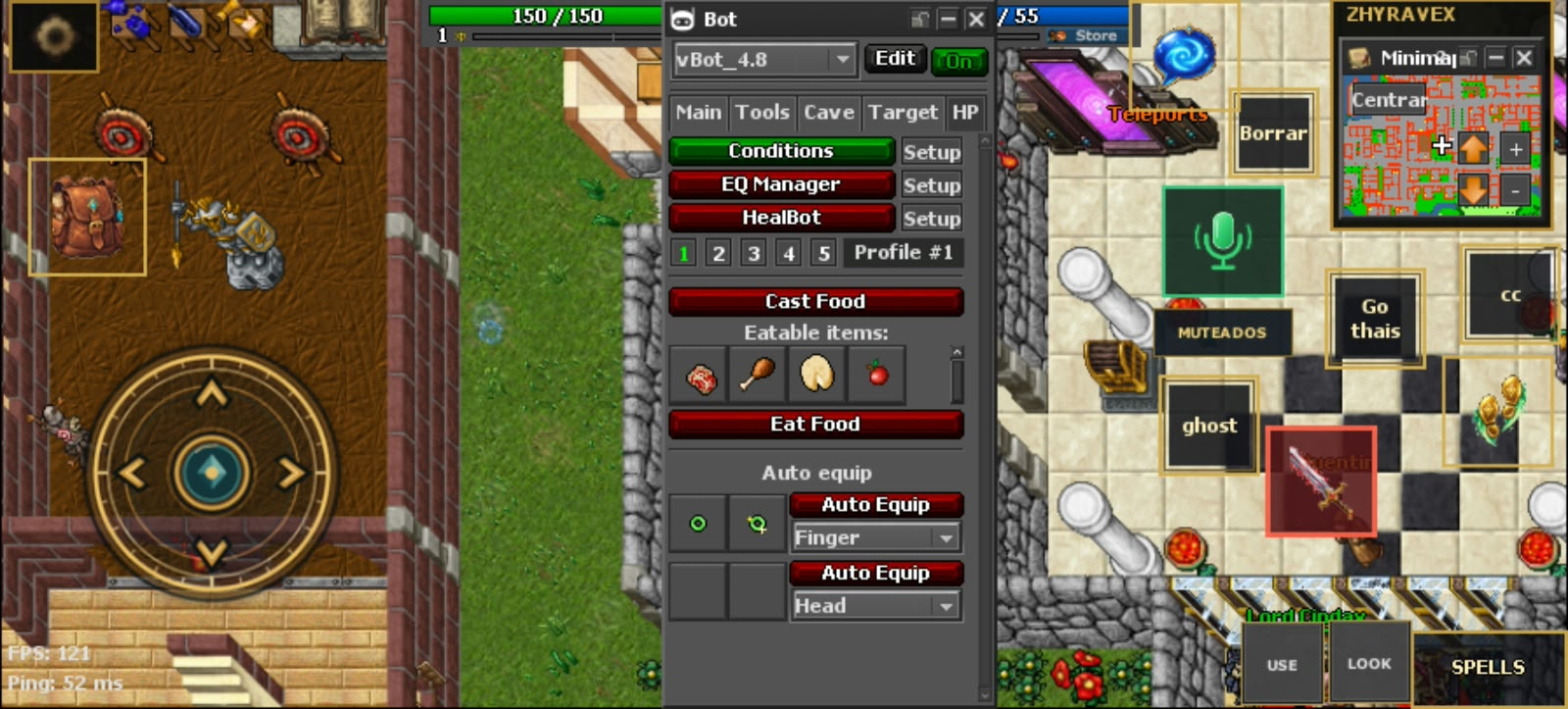
Hazlo en tres pasos
- En HP, abre HealBot → Setup. Ejercicio en Spell Healing: Health Percent → Below → 70, una curación conocida en Cast y su Mana Cost real.
- Pulsa Add. En Item Healing, configura Mana Percent → Below → 50, selecciona tu poción en Use y vuelve a pulsar Add.
- Comprueba que ambas reglas estén marcadas, cierra con Close y activa HealBot. Prueba la curación y el maná con suministros disponibles.
Ejercicio de curación: hechizo válido con Health Percent → Below → 70 y su Mana Cost real; poción de maná con Mana Percent → Below → 50. Estos umbrales enseñan el uso y deben adaptarse a tu personaje.
Comprueba: HealBot debe quedar verde en el perfil que preparaste. Con vida/maná por debajo del umbral, la regla marcada actúa si cumple requisitos, cooldown y suministros. Si falla, revisa perfil, interruptor, fila, hechizo, costo, poción visible y mochila.
Toca un número para ver para qué sirve y cómo configurarlo.
Elegir una parte por su nombre
- Ventana Bot y botones de la ventana
- Selector del conjunto vBot_4.8
- Edit del conjunto de scripts
- On general del bot
- Pestañas Main, Tools, Cave, Target y HP
- Conditions y su Setup
- EQ Manager y su Setup
- HealBot: Setup correcto de la tercera fila
- Perfiles 1–5 de HealBot
- Cast Food
- Eatable items
- Eat Food
- Auto equip de Finger
- Auto equip de Head
- Desplazamiento dentro del bot
1Ventana Bot y botones de la ventana
La barra identifica la ventana del bot. La X oculta su ventana; cerrar la ventana no desactiva las rutinas.
Cómo configurarlo
- Localiza el título Bot para distinguir esta ventana de las mochilas y del mapa.
- Usa los controles de la ventana para reducirla u ocultarla cuando ya hayas terminado de editar.
- Para detener la automatización pulsa Off en el bot o en la rutina, en vez de confiar en la X.
2Selector del conjunto vBot_4.8
Selecciona el conjunto de scripts. Los perfiles de ataques, curación y recorridos se eligen después dentro de ese conjunto.
Cómo configurarlo
- Abre la flecha del desplegable que muestra vBot_4.8.
- Selecciona vBot_4.8 para seguir estas pantallas.
- Comprueba que aparecen Main, Tools, Cave, Target y HP antes de editar sus funciones.
3Edit del conjunto de scripts
Abre el administrador de configuraciones completas del bot; es distinto de los Setup de AttackBot y HealBot.
Cómo configurarlo
- Pulsa Edit si necesitas gestionar o importar un conjunto completo de scripts.
- Comprueba el nombre del conjunto antes de importarlo o compartirlo.
- Para configurar pociones o ataques vuelve a HP o Main y usa el Setup de su propia fila.
4On general del bot
El verde indica que está activo el conjunto vBot_4.8. Cada rutina tiene además un interruptor propio.
Cómo configurarlo
- Pulsa On para pasarlo a Off cuando quieras detener el conjunto completo.
- Pásalo a On cuando estés listo para usar el conjunto y revisar sus pestañas.
- Comprueba el estado de cada fila: una rutina roja sigue apagada aunque este botón esté verde.
5Pestañas Main, Tools, Cave, Target y HP
Main contiene ataques y grupo; Tools, utilidades; Cave, recorrido; Target, monstruos y loot; HP, supervivencia.
Cómo configurarlo
- Pulsa HP para preparar curación y maná.
- Pulsa Target para preparar monstruos y loot, y Cave para preparar el recorrido.
- Vuelve a Main para AttackBot o a Tools para mochilas y funciones auxiliares.
6Conditions y su Setup
Activa curas de estados y mantenimiento de efectos configurados. Está verde en la foto y separado de HealBot.
Cómo configurarlo
- Pulsa Setup en la primera fila Conditions.
- Marca únicamente curas o efectos disponibles en tu vocación y escribe su hechizo cuando lo pida y sus costos reales.
- Cierra para guardar y comprueba el efecto con Conditions activado.
Estado en esta captura
Conditions / Setup: Conditions verde, activado; Setup cerrado.
7EQ Manager y su Setup
Equipa objetos según condiciones definidas y prioridades. Está apagado en tu captura.
Cómo configurarlo
- Abre Setup, escribe un nombre de regla y elige la condición que la disparará.
- Selecciona los objetos y sus slots; si necesitas otra condición combínala con and/or y pulsa Add.
- Ordena prioridades, cierra el panel, activa EQ Manager y prueba la condición elegida.
Estado en esta captura
EQ Manager / Setup: EQ Manager rojo, apagado.
8HealBot: Setup correcto de la tercera fila
Abre Self Healer para curación y pociones. Es el Setup a la derecha de HealBot, debajo de EQ Manager.
Cómo configurarlo
- Selecciona el perfil 1–5 y pulsa Setup a la derecha de HealBot, en la tercera fila.
- En Spell Healing usa When: Health Percent, Is: Below y un umbral como 70; escribe Cast y su Mana Cost real y pulsa Add. Para maná, Item Healing: Mana Percent, Below, 50; selecciona la poción en Use y pulsa Add.
- Ordena las reglas con Move Up/Move Down, guarda con Close y activa HealBot; prueba vida y maná por debajo de tus umbrales con los suministros disponibles.
Estado en esta captura
HealBot / Setup: HealBot rojo, apagado; Setup cerrado.
9Perfiles 1–5 de HealBot
Cada número guarda sus curaciones y pociones. Son perfiles independientes de los ataques de Main.
Cómo configurarlo
- Elige el número antes de abrir HealBot → Setup.
- Añade y guarda con Close las reglas de curación y objetos de ese perfil.
- Comprueba el nombre Profile antes de activarlo; cambiar de número carga otro conjunto de reglas de HealBot.
Estado en esta captura
1 / 2 / 3 / 4 / 5 / Profile #1: 1 verde y Profile #1 seleccionado.
10Cast Food
Intenta crear comida mediante exevo pan si la vocación tiene ese hechizo y puede ejecutarlo.
Cómo configurarlo
- Comprueba manualmente si tu personaje puede lanzar exevo pan.
- Activa Cast Food si quieres producir esa comida.
- Observa el lanzamiento y la comida creada; apágalo cuando quieras detener esa rutina.
Estado en esta captura
Cast Food: Rojo, apagado.
11Eatable items
Selecciona los alimentos que la función Eat Food puede consumir.
Cómo configurarlo
- Toca los casilleros y selecciona alimentos que tengas realmente.
- Ten esos alimentos en una mochila abierta.
- Revisa la lista antes de activar Eat Food para consumir solamente los alimentos seleccionados.
Estado en esta captura
Eatable items: — casilleros: Cuatro alimentos visibles.
12Eat Food
Consume los alimentos seleccionados cuando el personaje necesita regeneración. Está rojo en la foto.
Cómo configurarlo
- Selecciona los alimentos en Eatable items y abre su mochila.
- Pulsa Eat Food para activarlo.
- Comprueba el consumo cuando necesite regeneración y apágalo si quieres detenerlo.
Estado en esta captura
Eat Food: Rojo, apagado.
13Auto equip de Finger
Repone la ranura del anillo con los objetos seleccionados. Los dos iconos y Finger pertenecen a esta primera fila.
Cómo configurarlo
- Selecciona el objeto principal y la alternativa en los dos casilleros de esta fila.
- Elige Finger y ten el anillo o repuesto disponible en una mochila abierta.
- Activa solamente este Auto Equip y comprueba qué objeto equipa en la ranura.
Estado en esta captura
Auto equip — Finger: Dos iconos de anillos; Auto Equip rojo.
14Auto equip de Head
Repone la ranura de cabeza; sus casilleros están vacíos y la fila roja en esta foto.
Cómo configurarlo
- Selecciona un casco válido y su alternativa si vas a utilizar esta fila.
- Elige Head y ten el equipo disponible en una mochila abierta.
- Activa la fila y comprueba la ranura; mantenla apagada mientras sus casilleros estén vacíos.
Estado en esta captura
Auto equip — Head: Dos casilleros vacíos; Head seleccionado y Auto Equip rojo.
15Desplazamiento dentro del bot
Esta barra mueve el contenido de la pestaña y permite alcanzar opciones inferiores.
Cómo configurarlo
- Desplázate dentro de esta barra o del contenido del bot.
- Baja hasta el apartado que necesitas, por ejemplo las mochilas de loot o los controles de regreso.
- Sube para volver a los botones de configuración y activación de la pestaña.
Ver explicación completa
HP reúne la supervivencia del personaje. Conditions está verde, pero HealBot está rojo y no cura automáticamente desde ese interruptor. El perfil 1 seleccionado debajo de HealBot es independiente del perfil de AttackBot que vimos en Main.
Procedimiento completo
- Pulsa HP. No uses los Setup de Conditions o EQ Manager para configurar pociones: el correcto está a la derecha de HealBot, en la tercera fila.
- Selecciona el perfil 1–5 que quieras preparar y pulsa HealBot → Setup. Se abre Self Healer.
- En Spell Healing, When elige la variable: Health Percent para porcentaje de vida, Mana Percent para porcentaje de maná, Current Health/Current Mana para puntos absolutos.
- En Is elige Below si quieres actuar por debajo del umbral, Above para por encima o Equal To para igualdad. Escribe el valor; por ejemplo Health Percent, Below, 70.
- En Cast escribe el hechizo de curación que tu vocación conoce. En Mana Cost escribe su costo real. Pulsa Add y verifica que la nueva regla quede marcada.
- Para una poción usa Item Healing: selecciona Mana Percent en When, Below en Is y 50 como ejercicio. En el casillero Use selecciona la poción real de tu inventario; pulsa Add.
- Para una poción de vida añade otra regla con Health Percent y su umbral. Use es un selector de objeto, no un campo donde debas escribir el nombre de la poción.
- Selecciona las filas y usa Move Up/Move Down para colocar la curación de emergencia por encima de la económica. X quita una fila y su casilla permite deshabilitarla sin retirarla.
- En Settings conserva Check spell cooldowns e Items must be visible para la primera prueba. Profile Name cambia el nombre de este perfil; Reset Current Profile borra sus ajustes, así que no lo pulses para guardar.
- Cierra con Close para guardar. Pulsa HealBot para que quede verde. Prueba una bajada controlada de vida/maná con suministros disponibles y observa qué regla se ejecuta.
- Si también quieres resolver estados, abre Conditions → Setup. Marca una cura de estado o un efecto que tu personaje pueda usar, escribe sus costos y cierra. Conditions tiene su propio interruptor, separado de HealBot.
- Para equipo por condiciones usa EQ Manager → Setup: nombra la regla, elige una condición y los objetos/slots, y pulsa Add para guardarla. Una condición adicional puede combinarse con and/or. Sube/baja para ordenar prioridades. Cierra y activa EQ Manager; cerrar por sí solo no añade una regla nueva.
- Para comida revisa Eatable items, ten esos alimentos en una mochila abierta y activa Eat Food. Cast Food intenta crear comida con exevo pan si tu vocación puede hacerlo; es independiente de consumirla.
- Para equipo sencillo selecciona objeto y alternativa en Auto equip, elige Finger o Head, ten el equipo en una mochila abierta y activa la fila configurada. Se repone la ranura; no es una regla por porcentaje de vida. Mantén Head apagado con sus casilleros vacíos.
- En este código público Below/Above incluyen el umbral. Para hechizos, el maná disponible debe superar el Mana Cost indicado.
- Self Healer se muestra como referencia externa complementaria. La foto propia demuestra dónde abrirlo, el perfil seleccionado y el estado apagado previo.
- Conditions verde no confirma que una opción interior esté marcada. Solo se ejecutan las opciones que hayas configurado y que cumplan sus condiciones.
- Para la primera prueba evita configurar simultáneamente EQ Manager y Auto equip para reemplazar el mismo slot.
- En EQ Manager la casilla de una ranura puede indicar desequipar; no la marques creyendo que es simplemente activar el objeto.
- En la implementación pública algunas curas de estado de Conditions se evalúan solo por encima de 95 % de vida; prueba cada opción que quieras usar.
| Control | Para qué sirve | Estado | Qué hacer |
|---|---|---|---|
| Conditions / Setup | Gestiona curación de estados y mantenimiento de efectos como haste o mana shield, según las casillas y hechizos configurados. | Conditions verde, activado; Setup cerrado. | Abre su Setup, elige solo efectos válidos de tu vocación y escribe sus costos reales. Cierra para guardar. |
| EQ Manager / Setup | Cambia equipo por reglas: vida, maná, monstruos, objetivo o estado del personaje. | EQ Manager rojo, apagado. | En Setup nombra la regla, selecciona condición, objetos y slots y pulsa Add para guardarla. Puedes combinar otra condición con and/or y ordenar prioridades. Después activa el gestor. |
| HealBot / Setup | Configura curaciones propias por hechizos y objetos; incluye pociones de vida y maná. | HealBot rojo, apagado; Setup cerrado. | Pulsa Setup de esta tercera fila para preparar las reglas. Activa HealBot al cerrar. |
| 1 / 2 / 3 / 4 / 5 / Profile #1 | Cinco listas de curación independientes de HealBot. | 1 verde y Profile #1 seleccionado. | Selecciona el perfil antes de editar. Cambiar el número cambia las reglas de HealBot, no las de AttackBot. |
| Cast Food | Intenta crear comida mediante exevo pan cuando necesita regeneración. | Rojo, apagado. | Confirma que tu vocación puede usar exevo pan; después activa la fila si quieres producir comida. |
| Eatable items: — casilleros | Lista de alimentos permitidos para la rutina Eat Food. | Cuatro alimentos visibles. | Selecciona aquí los alimentos que realmente tengas y quieras consumir. |
| Eat Food | Consume alimentos de la lista cuando la rutina considera necesario comer. | Rojo, apagado. | Selecciona alimentos válidos y tenlos en una mochila abierta; activa Eat Food y observa el consumo cuando necesite regeneración. |
| Auto equip — Finger | Repone Finger si está vacío o tiene un objeto distinto de los dos IDs aceptados. | Dos iconos de anillos; Auto Equip rojo. | Selecciona objeto principal y alternativa, elige Finger, ten el equipo en mochila abierta y activa solo esta fila. |
| Auto equip — Head | Otra regla sencilla que repone la ranura Head con sus objetos aceptados. | Dos casilleros vacíos; Head seleccionado y Auto Equip rojo. | Selecciona un objeto válido, elige Head y tenlo disponible en mochila abierta antes de activar. No usa un umbral de vida/maná. |
Referencia del editor
Estas ventanas complementarias muestran el paso siguiente.